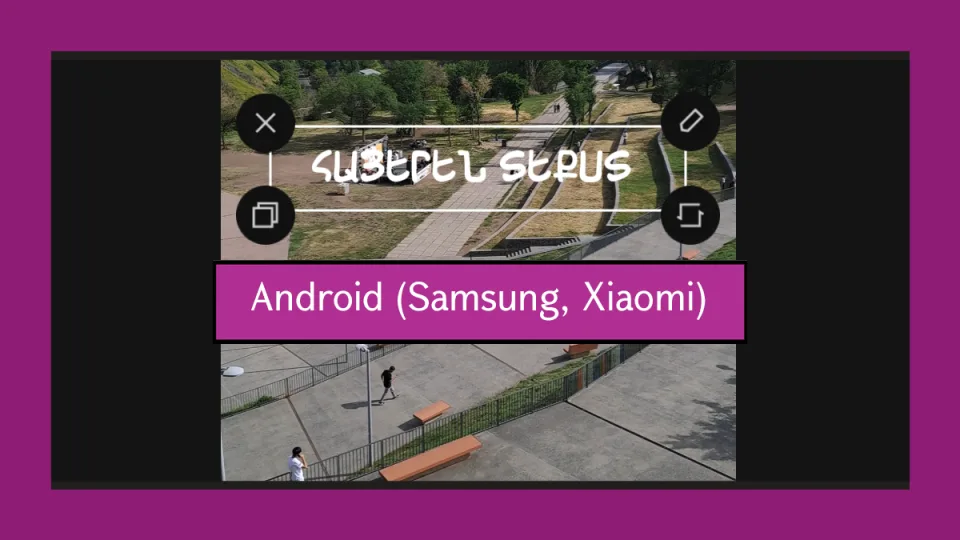
Android-ը սեփական տառատեսակների առումով ամենադժվարն է հիմնական համակարգերից, և 2026-ին ավելի դժվարացավ։ Այստեղ չկա ներդրված եղանակ՝ տառատեսակ տեղադրելու այնպես, ինչպես Windows-ում ու macOS-ում, իսկ այն շրջանցումը, որից տարիներ շարունակ օգտվում էին Samsung-ի տերերը, արգելափակվեց այս տարվա սկզբին։
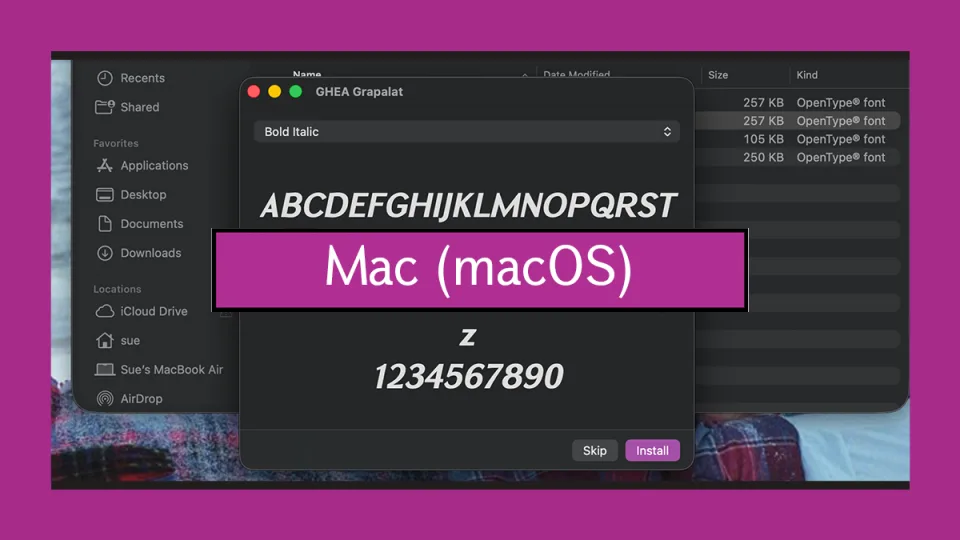
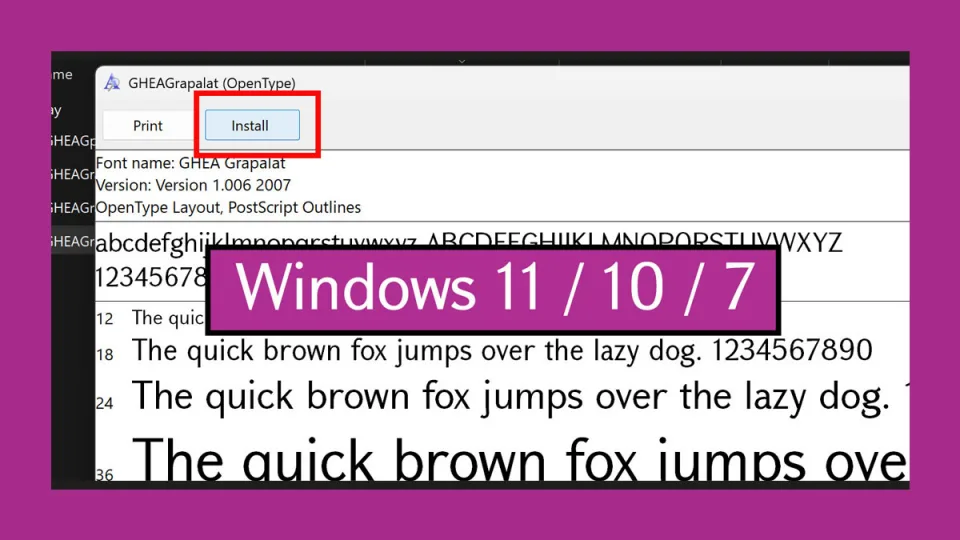
Windows-ո՞ւմ, Mac-ո՞ւմ, թե՞ iPhone-ում եք։ Նույն ուղեցույցն ունենք նաև Windows-ի, Mac-ի և iPhone-ի ու iPad-ի համար։
Լավ նորությունն այն է, որ մարդկանց մեծ մասին պետք եղածը շարունակում է աշխատել ամենուր։ Եթե նպատակը հայերեն տեքստն է տեսանյութում, պաստառում կամ story-ում, ապա այն հավելվածը, որտեղ ձևավորում եք, կարող է տառատեսակն ուղիղ բեռնել՝ առանց համակարգային փոփոխությունների և առանց root-ի։ Այս ուղեցույցը սկսում է հենց այդտեղից, ապա անկեղծորեն ներկայացնում համակարգային պատկերը՝ ըստ սարքերի։
Նախ երկու բան, որ արժե իմանալ
Հայերեն կարդալու համար տառատեսակ պետք չէ։ Android-ը գալիս է ներդրված հայկական տառերի աջակցությամբ։ Եթե ինչ-որ տեղ հայերենը երևում է քառակուսիներով կամ հարցականներով, գրեթե միշտ պատճառը հավելվածն է կամ վեբ էջը, որն ընտրել է հայկական տառեր չունեցող տառատեսակ, և հեռախոսում որևէ բան տեղադրելը դա չի փոխի։
Տառատեսակը ստեղնաշար չէ։ Տառատեսակը որոշում է, թե տառերն ինչ տեսք ունեն։ Թե որ տառը կհայտնվի ստեղնը սեղմելիս, որոշում է ստեղնաշարի դասավորությունը՝ առանձին կարգավորում, որին անդրադառնում ենք ուղեցույցի վերջում։
Ներբեռնեք տառատեսակը հեռախոսում
fonter.am-ի տառատեսակները ներբեռնվում են ZIP արխիվով, որի ներսում հենց .ttf կամ .otf ֆայլերն են։
1. Բացեք տառատեսակի էջը և սեղմեք «Բեռնել տառատեսակը»։ Դիտեք բոլոր տառատեսակները կամ սկսեք որևէ բաժնից, օրինակ՝ ձեռագիր տառատեսակներից։

2. Սպասեք, մինչև ներբեռնումն ավարտվի։

3. Ֆայլերի հավելվածում բացեք Downloads-ը, Samsung-ում՝ «My Files»։

4. Սեղմեք ներբեռնված ZIP-ի վրա։
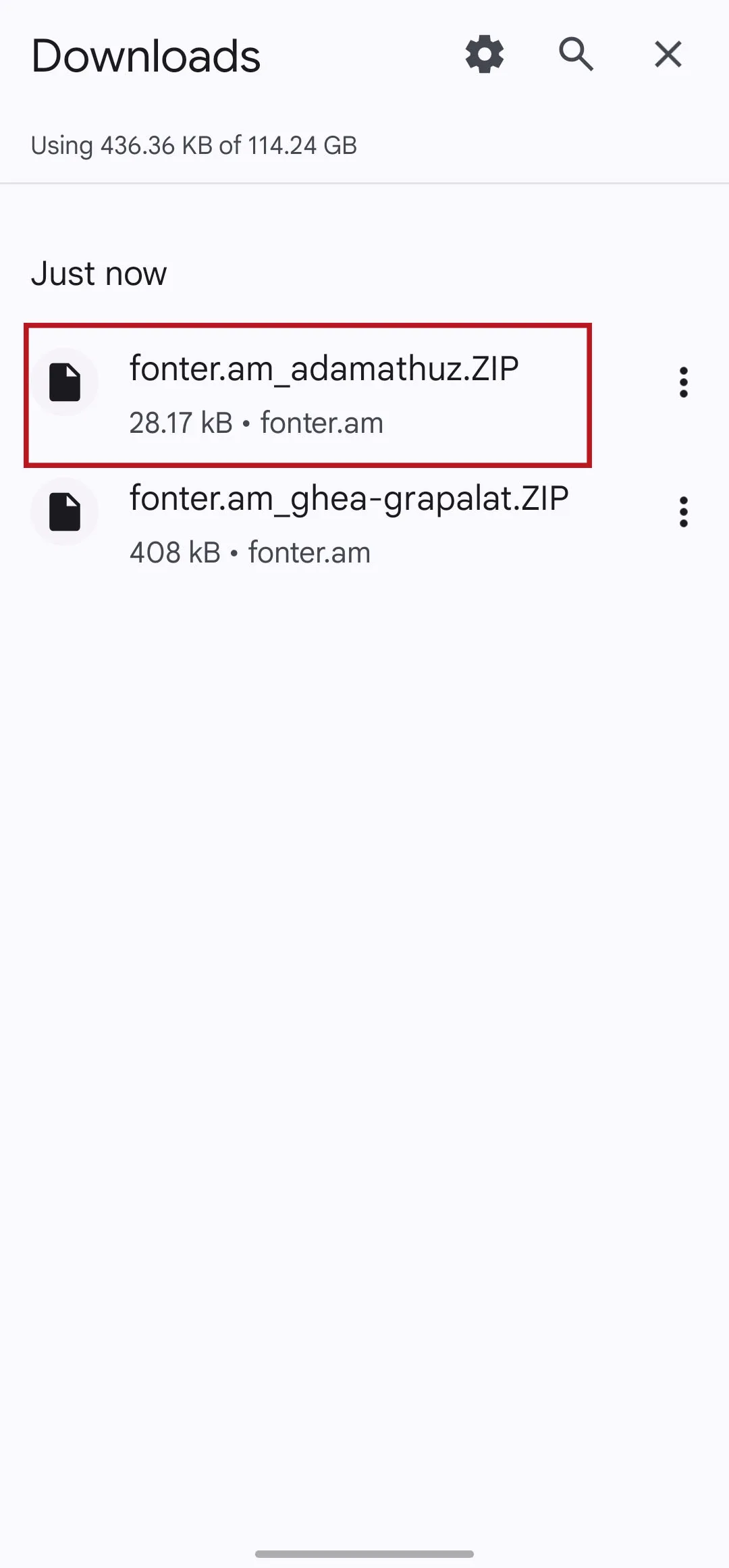
5. Բացեք արխիվը։ Որոշ հին ֆայլային կառավարիչներ արխիվներ չեն բացում։ Files by Google-ը բացում է և անվճար է։
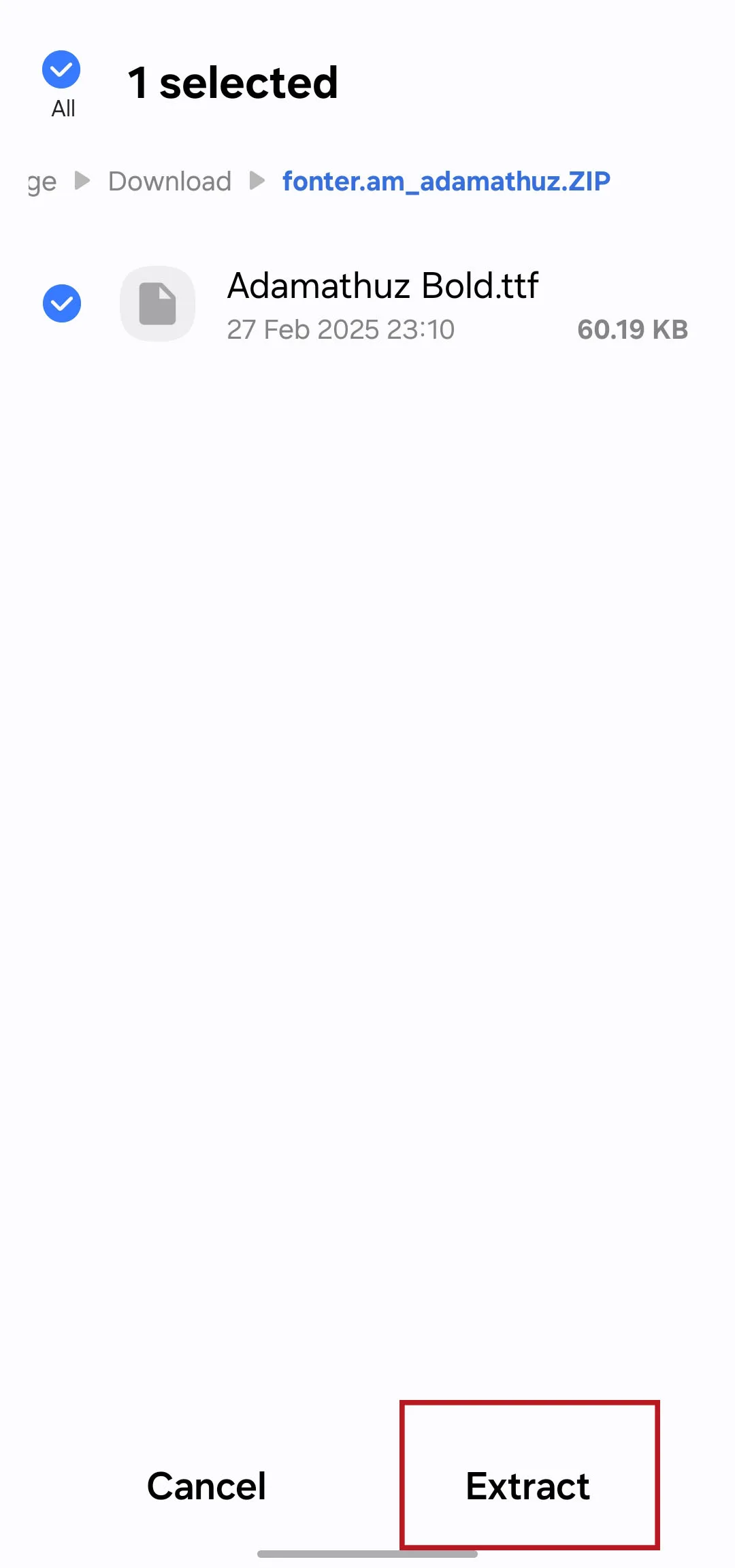
6. .ttf կամ .otf ֆայլերը նոր պանակում են։
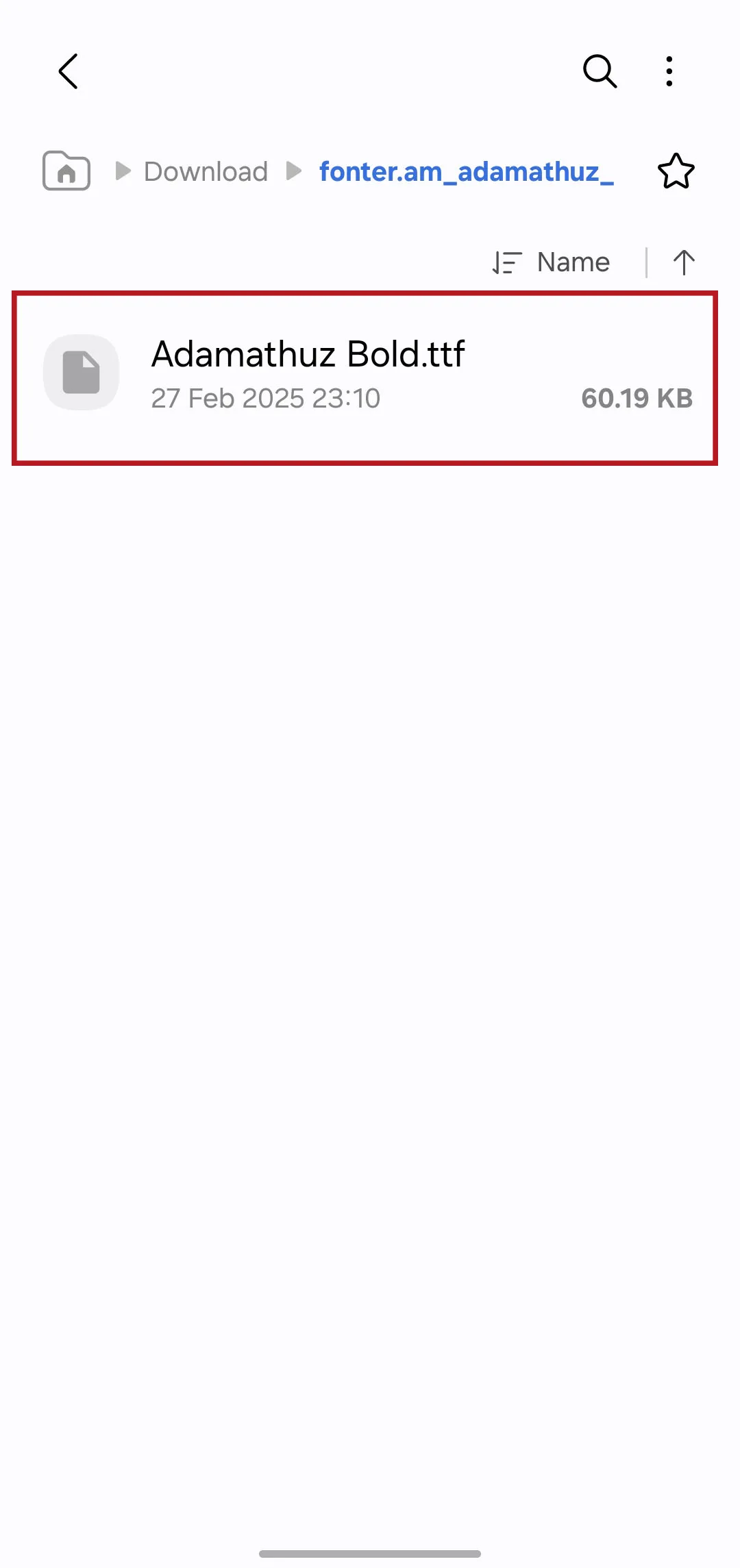
Պահեք դրանք։ Այսուհետ ամեն ինչ հղվում է հենց այս ֆայլերին։
Հուսալի ճանապարհը․ բեռնեք տառատեսակը հավելվածի մեջ
Սա աշխատում է Android-ի ամեն հեռախոսում, ամեն տարբերակում՝ առանց root-ի և առանց համակարգային փոփոխությունների։ Ամեն հավելված ունի իր տառատեսակների ցանկը։
Ավելացրեք հայերեն տառատեսակ CapCut-ում
CapCut-ն անտեսում է համակարգի տառատեսակները և ուղիղ ներմուծում է ֆայլերը, ուստի սա աշխատում է ցանկացած Android հեռախոսում։
1. Ավելացրեք հայերեն տեքստ, սեղմեք նրա վրա և բացեք Fonts բաժինը։
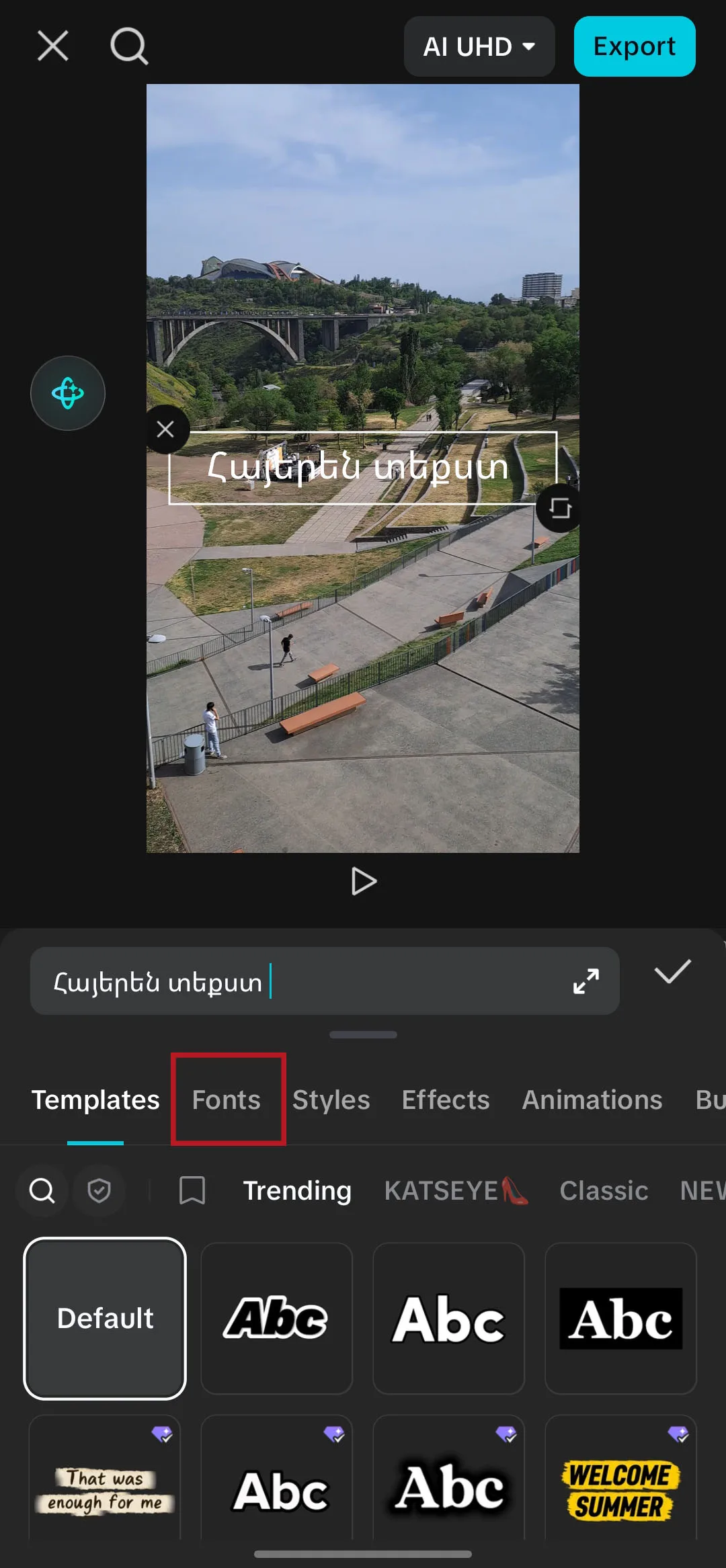
2. Ձեռքով տարեք դեպի ձախ մինչև վերջ և ընտրեք My fonts-ը։
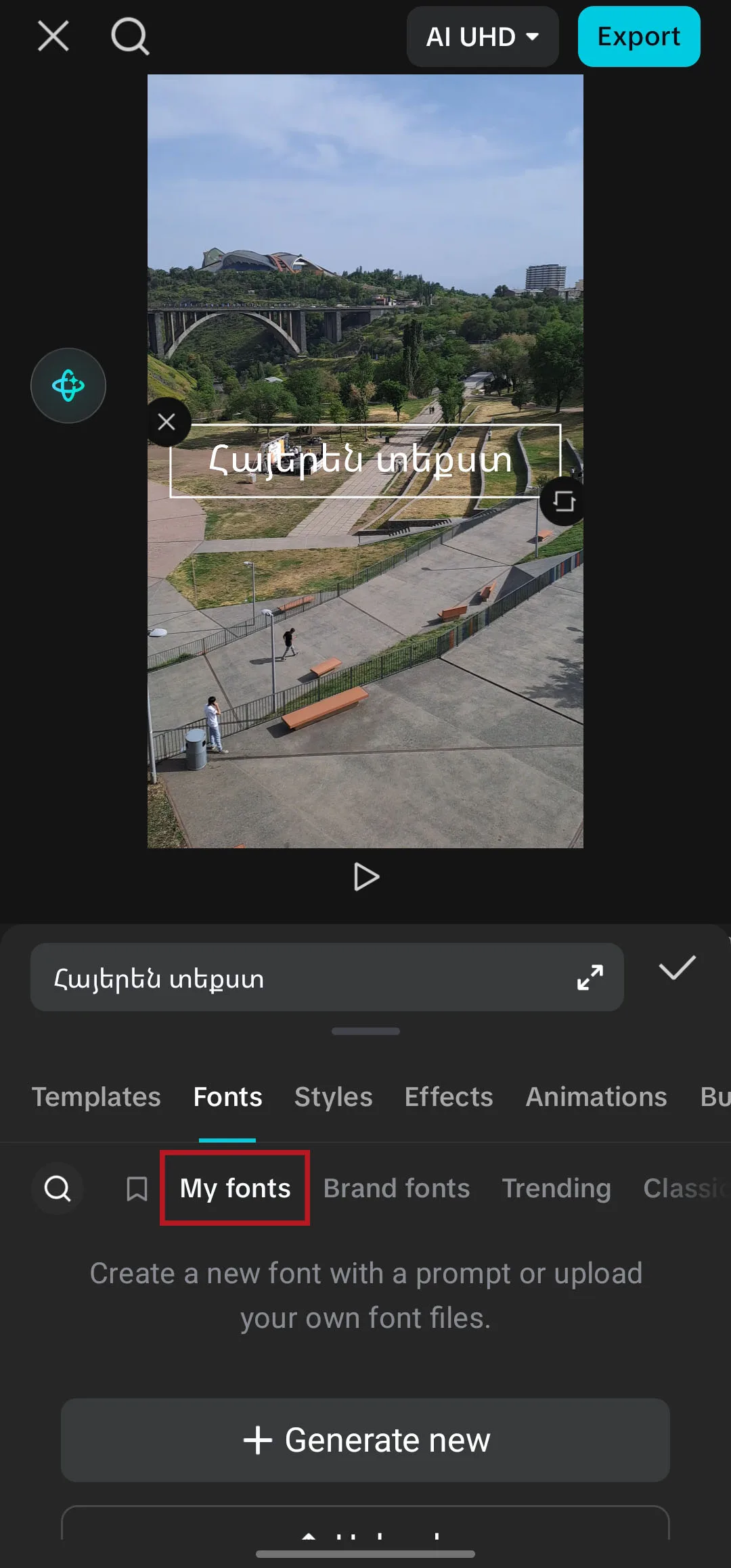
3. Քաշեք դեպի վերև և սեղմեք Upload կոճակը։
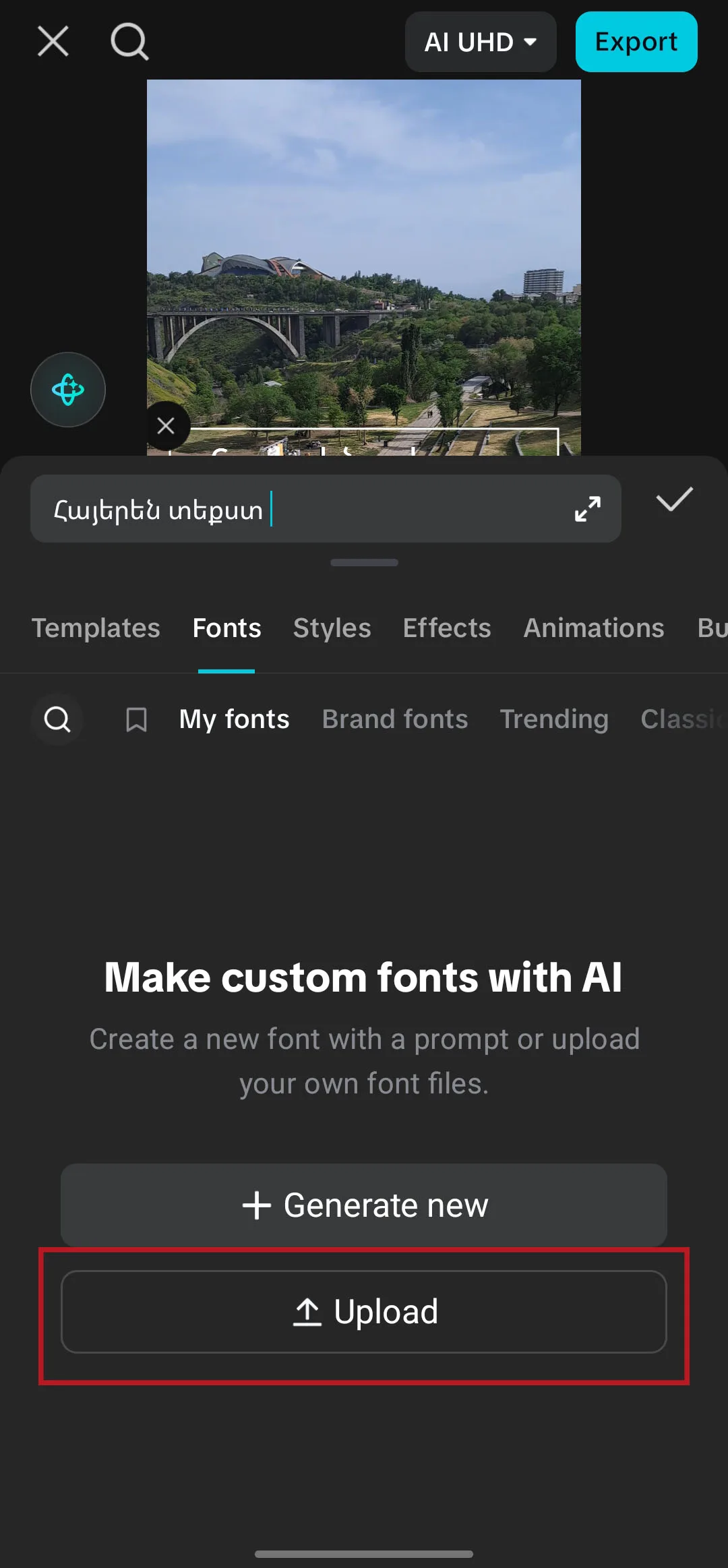
4. Ֆայլերի ընտրիչում բացեք կողային մենյուն։
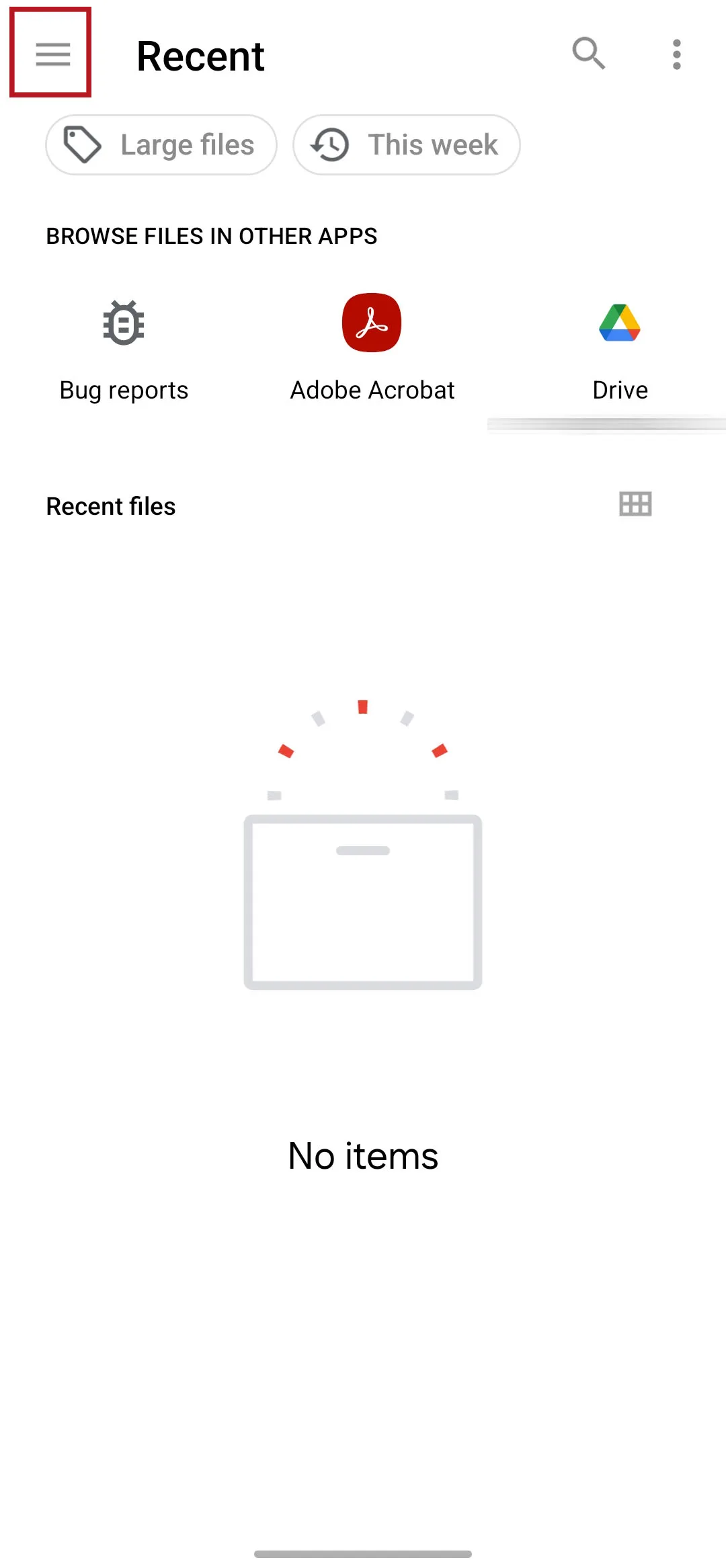
Այս էկրանը տարբեր է լինում ըստ սարքի և մոդելի, ուստի ձերը կարող է այս նկարի տեսքը չունենալ։ Կարևորը մեկն է․ գտեք Downloads պանակը, որտեղ էլ այն լինի ձեր հեռախոսում։
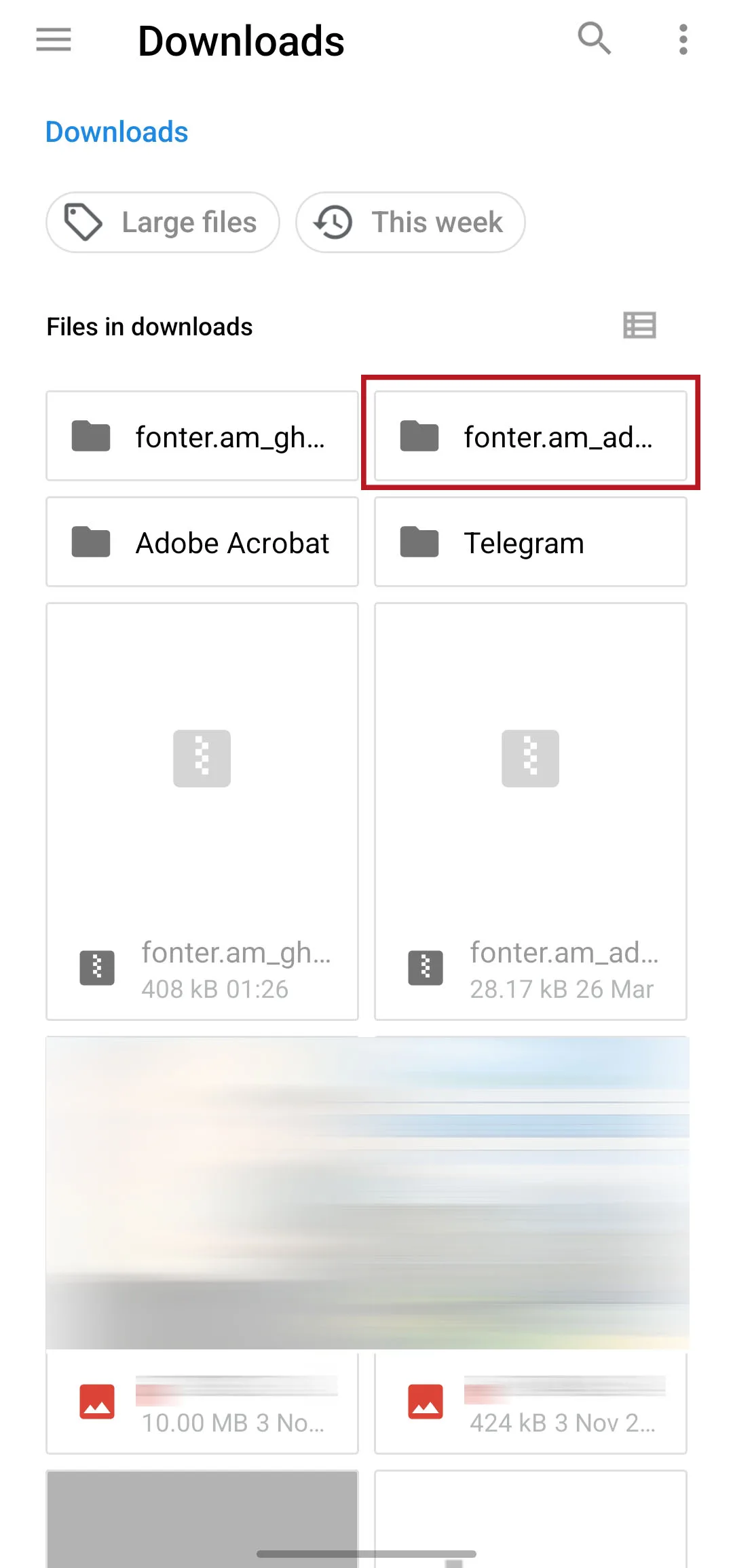
5. Սեղմեք Downloads / Загрузки։

6. Բացեք նախորդ քայլերում արխիվից ստեղծած թղթապանակը, օրինակ՝ fonter_am_adamathuz։
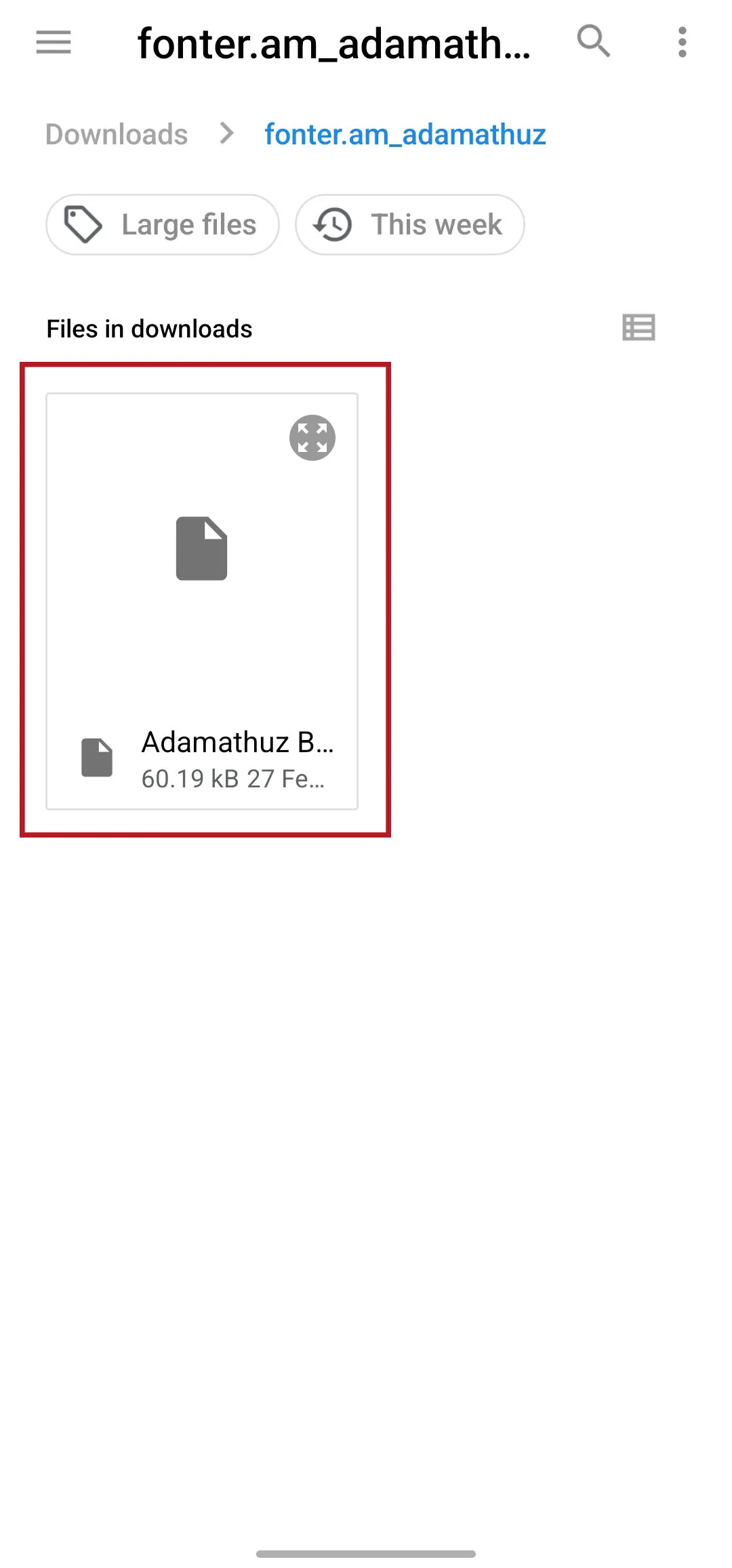
7. Ընտրեք տառատեսակի .ttf կամ .otf ֆայլը։
8. Տառատեսակը հայտնվում է My fonts-ում։ Սեղմեք դրա վրա, ապա՝ ✓ նշանին։

9. Ձեր հայերեն տեքստն արդեն նոր տառատեսակով է։

Ներմուծեք տառատեսակ Picsart-ում
- Ավելացրեք տեքստի շերտ ձեր նախագծում։
- Բացեք Font տարբերակները և անցեք My Fonts։
- Ընտրեք ներմուծման տարբերակը և ձեր ֆայլը Downloads-ից։
Picsart-ում սեփական տառատեսակները Pro հնարավորություն են։
Վերբեռնեք հայերեն տառատեսակ Canva-ում
- Բացեք Canva-ն և անցեք Brand Kit կամ նախագծի տառատեսակների վերբեռնման բաժին։
- Վերբեռնեք
.ttfկամ.otfֆայլը։ - Ընտրեք այն ձեր դիզայնում։
Տառատեսակների վերբեռնումը Canva Pro հնարավորություն է։ Հեռախոսից վերբեռնված տառատեսակը երևում է նաև համակարգչի Canva-ում, քանի որ այն պահվում է ձեր հաշվում, ոչ թե սարքում։
Բեռնեք տառատեսակը PixelLab-ում
PixelLab-ը հայերեն տեքստով պաստառների ու նախադիտումների համար սիրված ընտրություն է, քանի որ տառատեսակի ներմուծումն այստեղ անվճար է և արագ։
- Ավելացրեք տեքստի շերտ և սեղմեք Font տարբերակը։
- Սեղմեք My fonts, ապա ներմուծման կամ + կոճակը։
- Ընտրեք տառատեսակի ֆայլը Downloads-ից։
Իսկ Instagram-ը, TikTok-ը և WhatsApp-ը
Դրանք նույնպես տառատեսակի ներմուծում չունեն, և որքան էլ փնտրեք, չեք գտնի։ Շրջանցումը մեկն է․ պատրաստեք բովանդակությունն ուրիշ տեղում՝ նկարը կամ տեսանյութը ձեր հայերեն տառատեսակով ձևավորեք CapCut-ում, PixelLab-ում կամ Canva-ում, արտահանեք և հրապարակեք։ Ենթագրի կամ մեկնաբանության համար մնում եք հավելվածի տառատեսակի հետ, և հեռախոսում որևէ բան տեղադրելը դա չի փոխի։
Իսկ Word-ը, Google Docs-ը և Sheets-ը
Բջջային գրասենյակային հավելվածներից ոչ մեկը սեփական տառատեսակներ չի ընդունում։ Google Docs-ը, Google Slides-ը և Android-ի Microsoft Word-ը անտեսում են սարքի տառատեսակները և ներմուծման տարբերակ չեն տալիս։ Եթե փաստաթուղթը պարտադիր պետք է լինի այս կայքի հայերեն տառատեսակով, գրեք այն համակարգչում, կամ գրեք հեռախոսում և տառատեսակը կիրառեք հետո՝ համակարգչի վրա։
Համակարգային տառատեսակներ․ իրական պատկերը
Ամբողջ հեռախոսի միջերեսի տառատեսակը փոխելն այլ խնդիր է, և այն ամբողջովին կախված է նրանից, թե ով է պատրաստել ձեր հեռախոսը։
Samsung (One UI)
Ստուգված է 2026-ի սեպտեմբերին։ Samsung-ը սա հաճախ է փոխում, ուստի եթե ձեր հեռախոսն այլ կերպ է վարվում, ամենայն հավանականությամբ նորից փոխվել է։
Samsung-ն ունի իր տառատեսակների համակարգը և նախկինում թույլ էր տալիս սեփական տառատեսակներ երրորդ կողմի հավելվածների միջոցով, ինչպիսիք են zFont 3-ը և iFont-ը, որոնք .ttf-ը փաթեթավորում էին որպես FlipFont հավելված։
Սա փոխվեց 2026 թվականի մարտին։ Samsung-ի անվտանգության թարմացումը կոշտ արգելափակում մտցրեց առանց root-ի սեփական տառատեսակների համար՝ օգտագործելով վկայագրերի ստուգում, միջուկի մակարդակի վերահսկողություն և SELinux կանոններ։ Արգելափակումը վերաբերում է․
- One UI 8.5-ի բոլոր տարբերակներին
- One UI 8.0-ին՝ 2026-ի մարտի թարմացումից սկսած
One UI 7-ում և ավելի հին տարբերակներում հին եղանակը դեռ աշխատում է․ տեղադրեք zFont 3, ընտրեք ձեր ֆայլը և կիրառեք։ Եթե ձեր հեռախոսն ընկնում է արգելափակման տակ, իրատեսական տարբերակներն են․
- Օգտվեք վերևի հավելվածային ճանապարհից։ Մարդկանց մեծ մասի իրական կարիքը հենց դա է ծածկում։
- Օգտվեք Samsung-ի սեփական տառատեսակներից։ Settings → Display → Font size and style → Font style, ապա ներբեռնեք առաջարկվածներից։ Հայերենի աջակցությունն այնտեղ թույլ է։
- zFont 3-ի փորձնական One UI 8 ռեժիմը։ Վերջին տարբերակներն այն առաջարկում են օժանդակ հավելվածով, բայց այն կարող է զգալիորեն երկարացնել միացման ժամանակը և արդեն հանգեցրել է bootloop-ների։ Նախ պահուստավորեք հեռախոսը և վերաբերվեք դրան որպես ռիսկի, ոչ թե խորհրդի։
- Root արեք սարքը։ Սա աշխատում է, բայց նաև ընդմիշտ գործարկում է Knox-ի դրոշը, կարող է չեղարկել երաշխիքը և խափանել բանկային հավելվածները։ Տառատեսակի համար դա չարժե։
Xiaomi (HyperOS և MIUI)
Xiaomi-ն տառատեսակները կառավարում է Themes հավելվածով, որը սպասում է .mtz ձևաչափ, ոչ թե սովորական .ttf։ Տառատեսակը .mtz-ի փոխարկելը հնարավոր է օժանդակ հավելվածներով, օրինակ Font2MTZ-ով, բայց HyperOS-ի ընթացիկ տարբերակներում սեփական տառատեսակով թեմա կիրառելը սովորաբար պահանջում է բացված bootloader կամ xiaomi.eu ROM։ Տարածաշրջանային որոնվածը հաճախ ուղղակի արգելափակում է դա։
Մաքուր Android, Pixel, Nothing, Motorola և մյուսները
Մաքուր Android-ը տառատեսակ տեղադրելու միջերես չունի, և առանց root-ի աջակցվող եղանակ չկա։ Որոշ լաունչերներ կարող են փոխել միայն գլխավոր էկրանի ու հավելվածների ցանկի տառատեսակը, ինչը մնացած համակարգին չի դիպչում։
Հայերեն գրելը Android-ում
Կարդալն ու գրելն առանձին խնդիրներ են։ Հայերեն գրելու համար ավելացրեք դասավորությունը ձեր ստեղնաշարին։
Գրեք հայերեն Gboard-ով
- Բացեք Settings → System → Languages & input → On-screen keyboard → Gboard։
- Սեղմեք Languages, ապա Add keyboard։
- Որոնեք Armenian և ընտրեք դասավորությունը։
- Դասավորությունները փոխեք ստեղնաշարի գլոբուսի պատկերակով կամ բացատը սեղմած պահելով։
Gboard-ն առաջարկում է թե՛ ավանդական հայկական դասավորությունը, թե՛ հնչյունային տարբերակը, որտեղ ստեղները համապատասխանում են մոտ հնչող լատինական տառերին։ Հնչյունայինն ավելի հարմար է, եթե հիմնականում անգլերեն եք տպում։
Միացրեք հայերենը Samsung Keyboard-ում
- Բացեք Settings → General management → Samsung Keyboard։
- Սեղմեք Languages and types → Manage input languages։
- Ներբեռնեք Armenian-ը և միացրեք։
Ավելացրեք հայերեն դասավորությունը SwiftKey-ում
- Բացեք SwiftKey-ը, սեղմեք Languages։
- Որոնեք Armenian-ը և ներբեռնեք։
- Լեզուների միջև անցեք բացատի ստեղնը սահեցնելով։
Հնարավոր խնդիրներ
Տառատեսակը չկա հավելվածի ցանկում։ Հավելվածների մեծ մասը ներմուծվածները ցույց է տալիս միայն «My fonts» կամ նմանատիպ բաժնում՝ ներդրված ցանկից առանձին։ Նախքան նորից ներմուծելը՝ նայեք այնտեղ։
Հայերենը երևում է քառակուսիներով։ Հավելվածն օգտագործում է հայկական տառեր չունեցող տառատեսակ։ Փոխեք տեքստի տառատեսակը ձեր ներմուծածով։
Թավը կամ շեղը սխալ է երևում։ Ներմուծել եք միայն Regular ֆայլը։ Ներմուծեք նաև Bold և Italic ֆայլերը նույն ներբեռնումից, և հավելվածը կօգտագործի իրականները։
ZIP-ը չի բացվում։ Տեղադրեք Files by Google, կամ Samsung-ում օգտվեք «My Files»-ից։ Որոշ հին ֆայլային կառավարիչներ արխիվ բացել չեն կարողանում։
Տառատեսակը ներմուծվեց, բայց տեքստը չփոխվեց։ Որոշ հավելվածներ տառատեսակը կիրառում են միայն ընտրված շերտի վրա։ Նախ ընտրեք տեքստը, ապա ընտրեք տառատեսակը։
Կարճ տարբերակը
- Ընտրեք տառատեսակ հավաքածուից, ներբեռնեք ZIP-ը և բացեք
.ttfկամ.otfֆայլը։ - CapCut-ում, Picsart-ում, Canva-ում կամ PixelLab-ում օգտվեք հավելվածի սեփական ներմուծումից և ցույց տվեք այդ ֆայլը։
- Համակարգային տառատեսակի համար սպասեք, որ կաշխատի միայն Samsung One UI 7-ում կամ ավելի հին տարբերակում, կամ Xiaomi-ում՝ բացված bootloader-ով։
- Հայերեն գրելու համար ավելացրեք հայկական դասավորությունը Gboard-ում կամ Samsung Keyboard-ում։