
Կարելի՞ է fonter.am-ի հայերեն տառատեսակներն օգտագործել iPhone-ում կամ iPad-ում։ Այո։ iOS-ը տառատեսակների հետ աշխատում է Windows-ից տարբեր ձևով, և ճանապարհին ավելանում է մեկ լրացուցիչ գործիք, բայց ամբողջ գործընթացը մի քանի րոպե է տևում․ ներբեռնում եք տառատեսակը, տեղադրում անվճար հավելվածի միջոցով և ընտրում ցանկացած ծրագրում, որն աջակցում է սեփական տառատեսակներին։
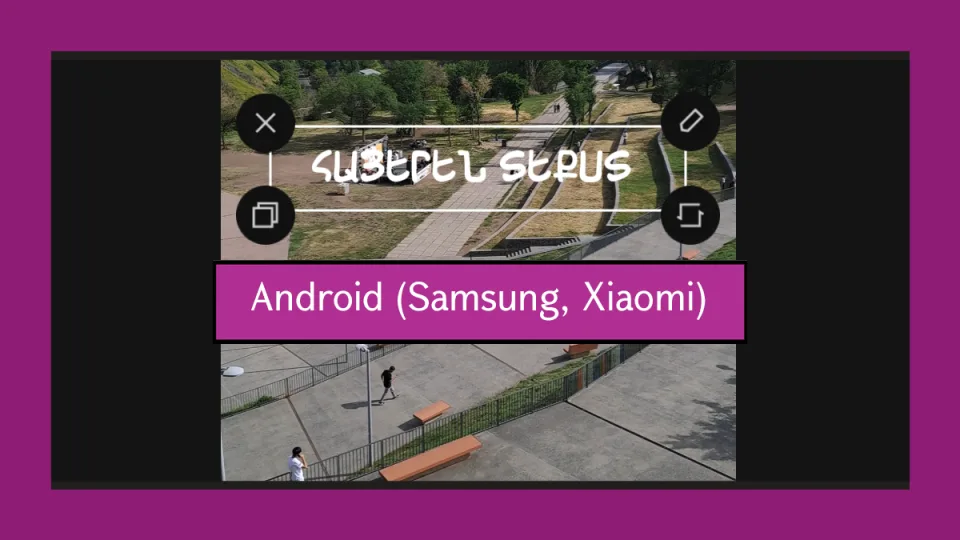
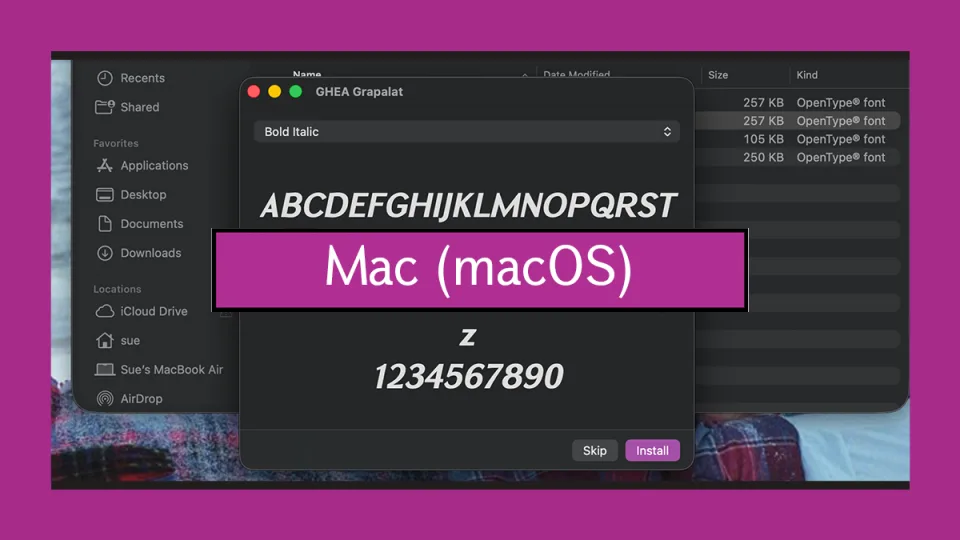
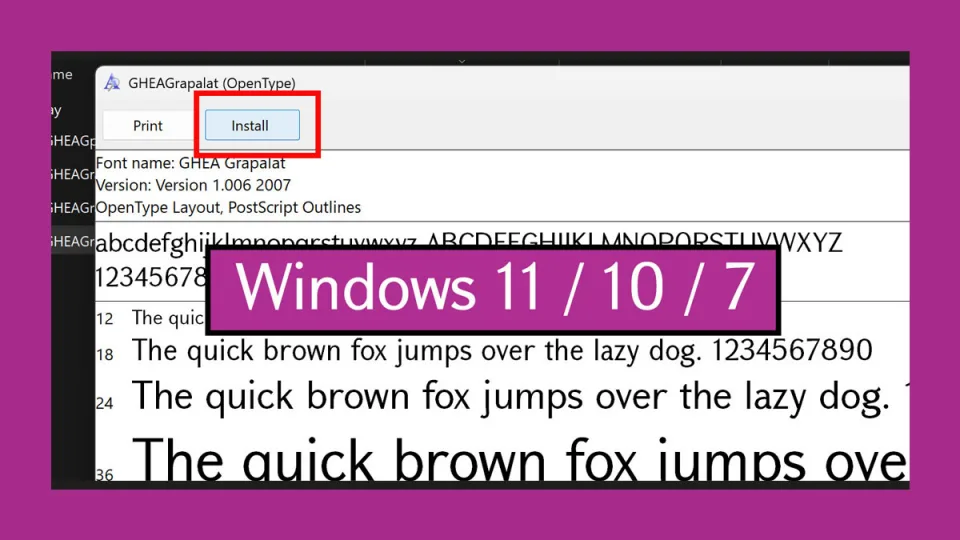
Windows-ո՞ւմ, Mac-ո՞ւմ, թե՞ Android-ում եք։ Նույն ուղեցույցն ունենք նաև Windows-ի, Mac-ի և Android-ի համար։
Այս ուղեցույցն անցնում է բոլոր քայլերով՝ նկարներով․ ZIP-ի ներբեռնում fonter.am-ից, ֆայլը iPhone-ում գտնելը, արխիվի բացումը, տառատեսակի տեղադրումը Fontcase-ի միջոցով, տեղադրման ստուգումը և տառատեսակի օգտագործումը Pages-ում, CapCut-ում, Picsart-ում ու Canva-ում։
Ներբեռնեք տառատեսակը iPhone-ում կամ iPad-ում
fonter.am-ի տառատեսակները ներբեռնվում են որպես ZIP արխիվ, որի ներսում հենց .ttf կամ .otf ֆայլերն են։
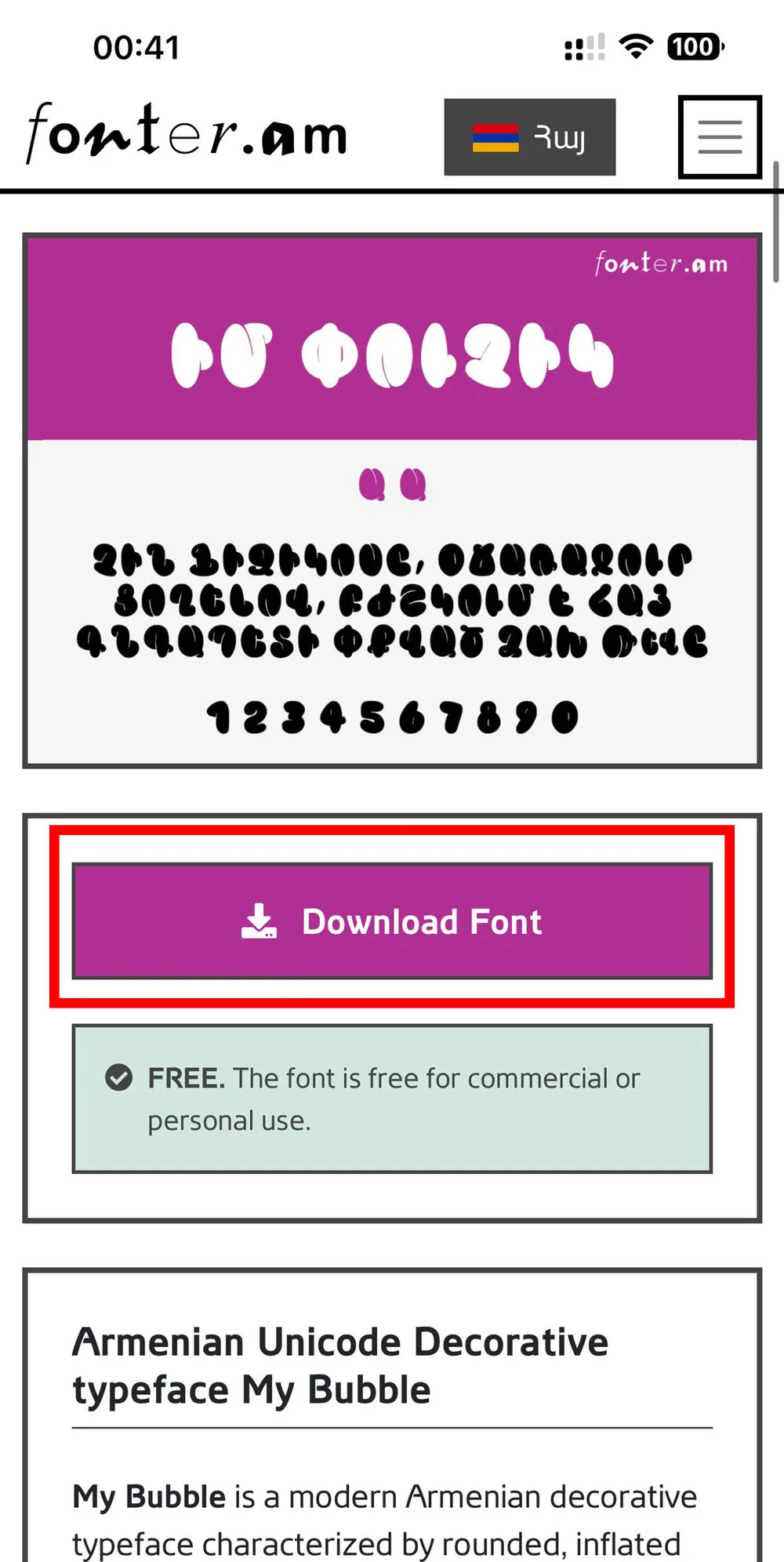
Քայլ 1․ Սեղմեք Download Font կոճակը
Safari-ով բացեք տառատեսակի էջը fonter.am-ում և սեղմեք Download Font։
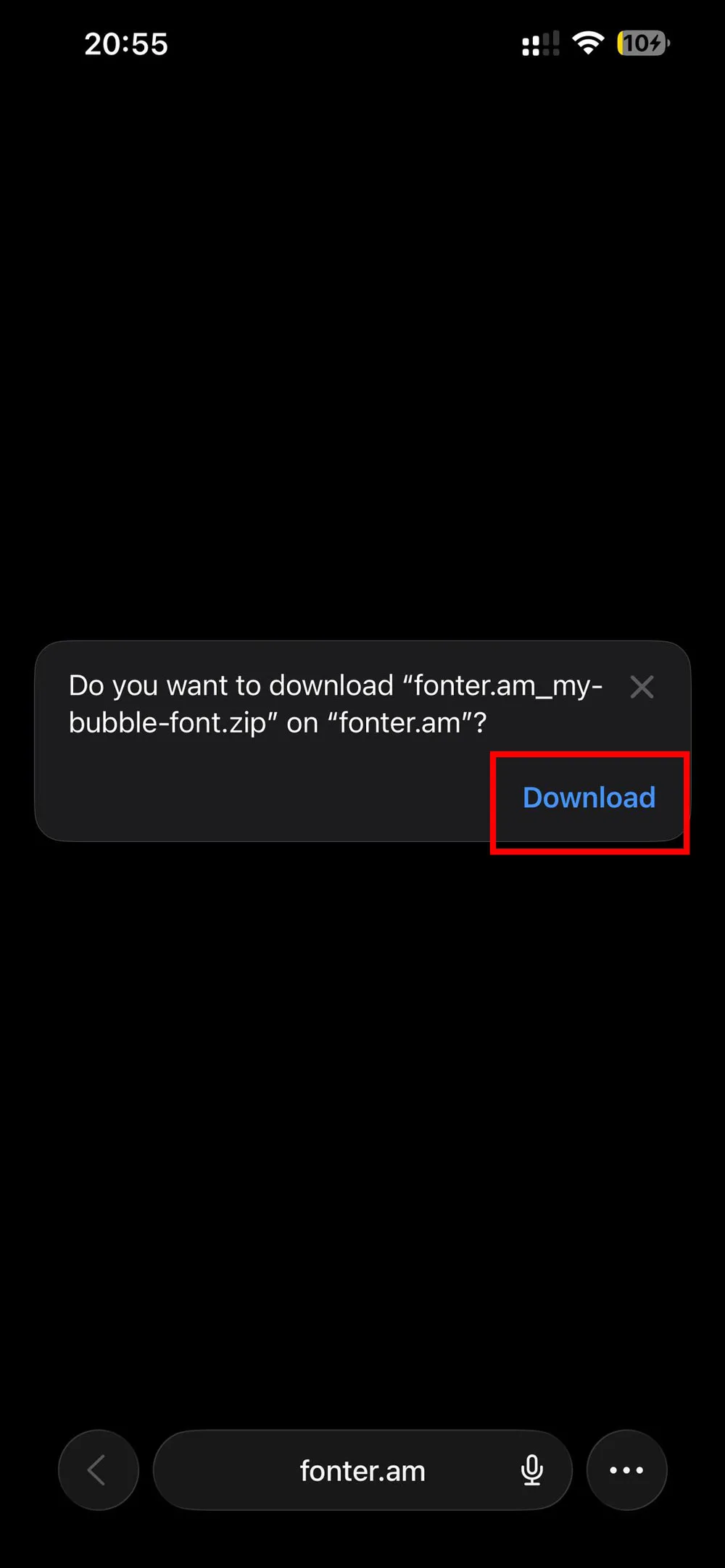
Քայլ 2․ Հաստատեք ներբեռնումը
Safari-ն հարցնում է՝ ներբեռնե՞լ ֆայլը։ Սեղմեք Download։ Chrome-ը և մյուս դիտարկիչներն իրենց նույն ձևով են պահում։ Ֆայլը հայտնվում է Files հավելվածի Downloads պանակում կամ դիտարկիչի ներբեռնումների բաժնում։

Քայլ 3․ Գտեք ներբեռնված ZIP-ը
Բացեք Safari-ի ներբեռնումների ցանկը (հասցեագոտու կողքի սլաքի պատկերակը) կամ Files հավելվածը։ Ֆայլը կրում է տառատեսակի անունը և ավարտվում է .zip-ով։
Քայլ 4․ Բացեք ZIP արխիվը
Մեկ անգամ սեղմեք ZIP ֆայլի վրա։ iOS-ը բացում է այն տեղում՝ առանձին պանակի մեջ կամ ուղիղ Downloads-ում։ Բացեք արդյունքը և համոզվեք, որ տեսնում եք մեկ կամ մի քանի .ttf կամ .otf ֆայլ։ Հենց դրանք են տառատեսակները։
Տեղադրեք տառատեսակների կառավարման հավելված (Fontcase)
iOS-ը ներբեռնված տառատեսակը տեղադրելու ներդրված միջոց չունի, ուստի այդ մասն անում է փոքր օժանդակ հավելվածը։ Փորձել ենք տարածված տարբերակները և կանգ առել Fontcase – Manage Your Type-ի վրա, որն առաջ կոչվում էր xFonts։ Անվճար է, պարզ և զբաղվում է միայն տառատեսակներով։
Նշում․ սա մեկանգամյա կարգավորում է։ Եթե Fontcase-ը կամ նմանատիպ այլ հավելված արդեն ունեք, անցեք ուղիղ ներմուծման քայլերին։
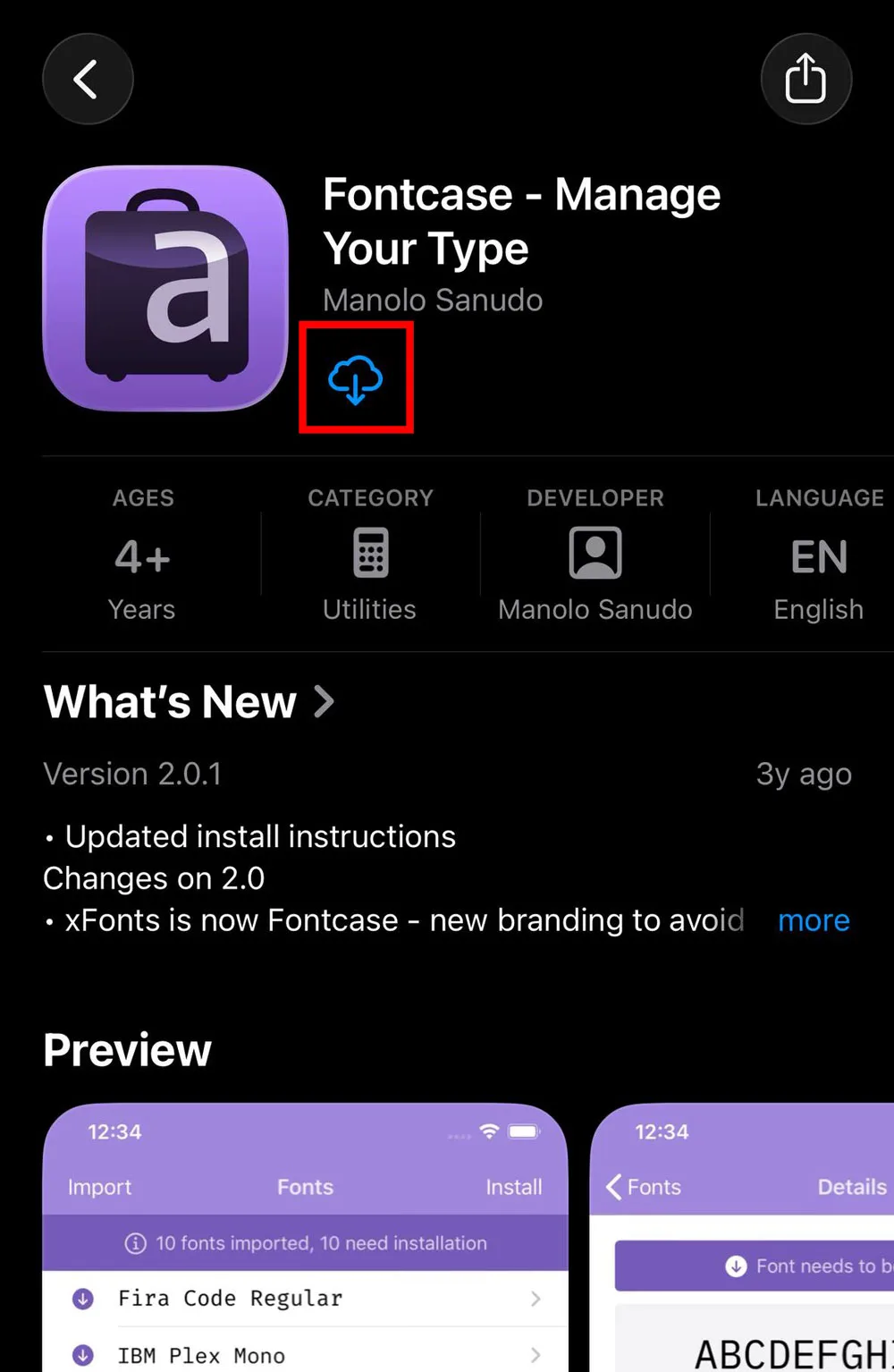
Քայլ 5․ Ներբեռնեք Fontcase-ը
Բացեք App Store-ը, որոնեք Fontcase և տեղադրեք։ Ուղիղ հղումը՝ Fontcase App Store-ում։
Ներմուծեք տառատեսակը Fontcase
Այս մասը սկսելուց առաջ բացված .ttf կամ .otf ֆայլը պետք է արդեն լինի Downloads պանակում։
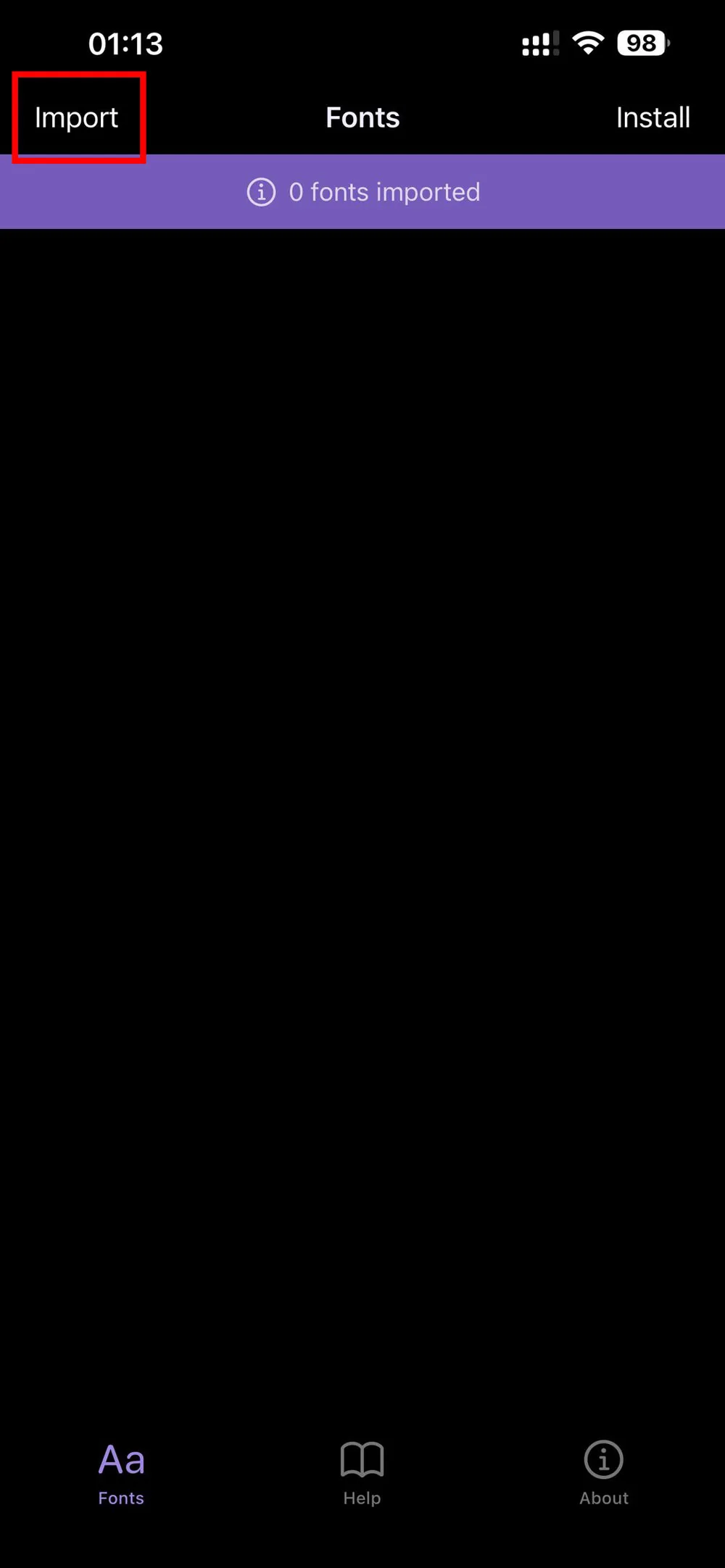
Քայլ 6․ Բացեք Fontcase-ը և սեղմեք Import
Բացեք Fontcase-ը և վերևում սեղմեք Import կոճակը։
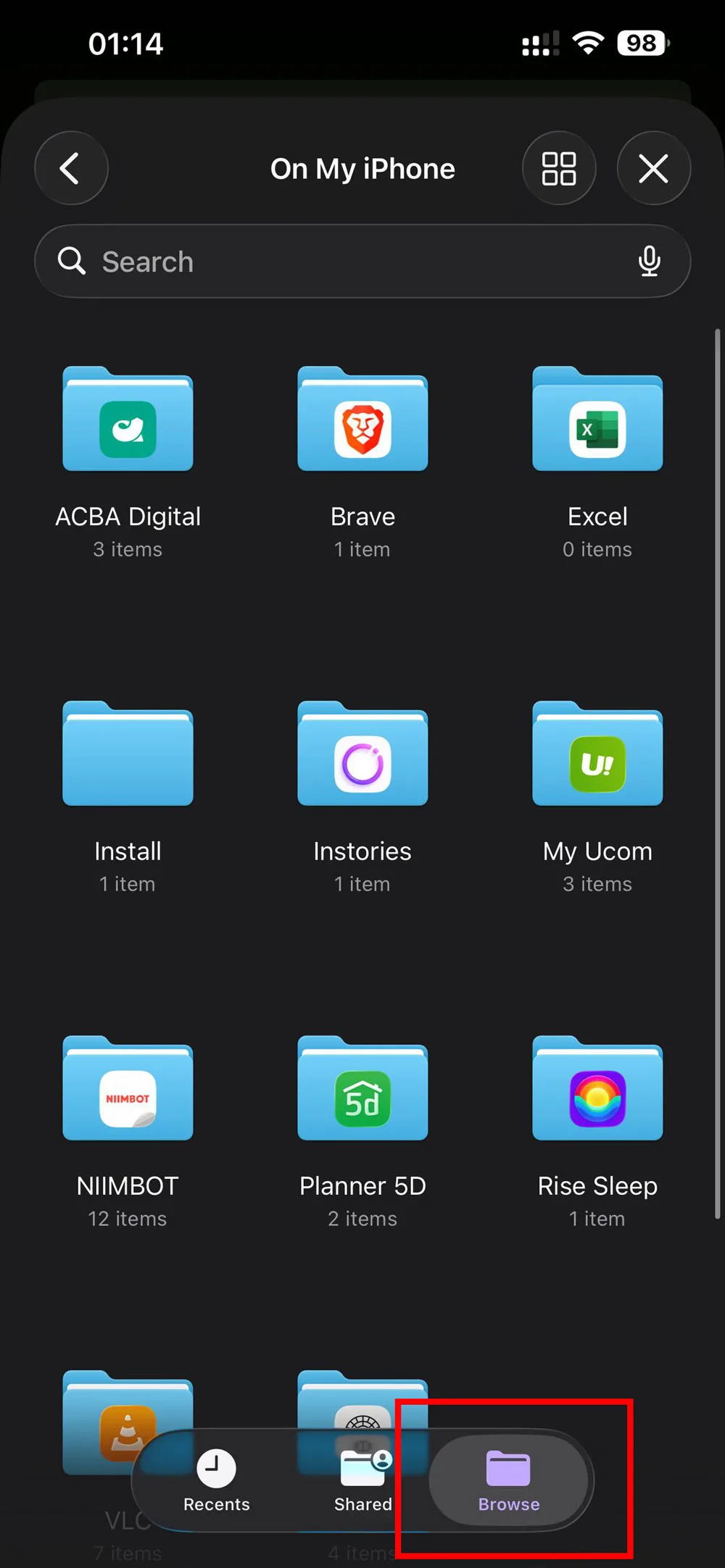
Քայլ 7․ Անցեք ֆայլերին
Ֆայլերի ընտրության պատուհանում սեղմեք Browse։
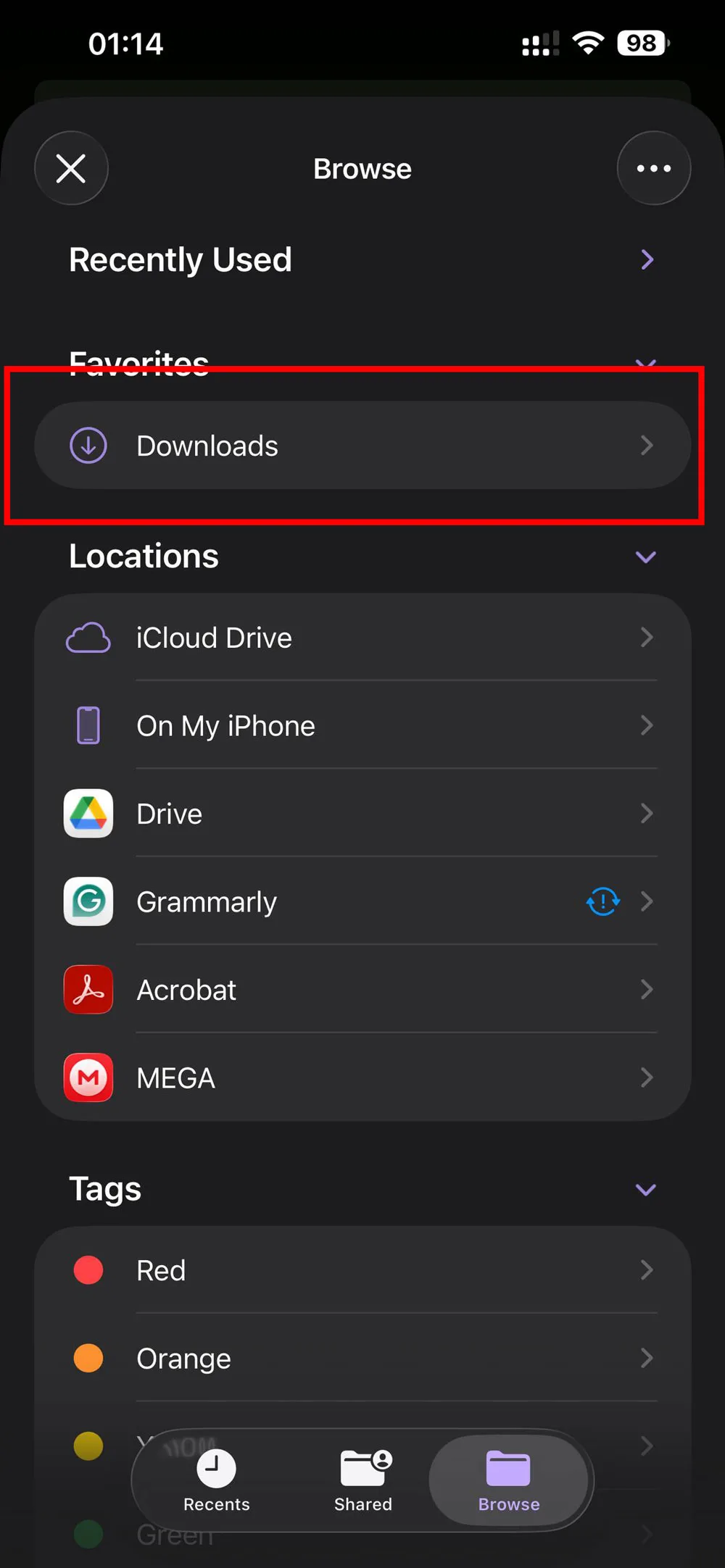
Քայլ 8․ Բացեք Downloads պանակը
Անցեք Downloads, կամ այն տեղը, որտեղ բացել եք ZIP-ը։
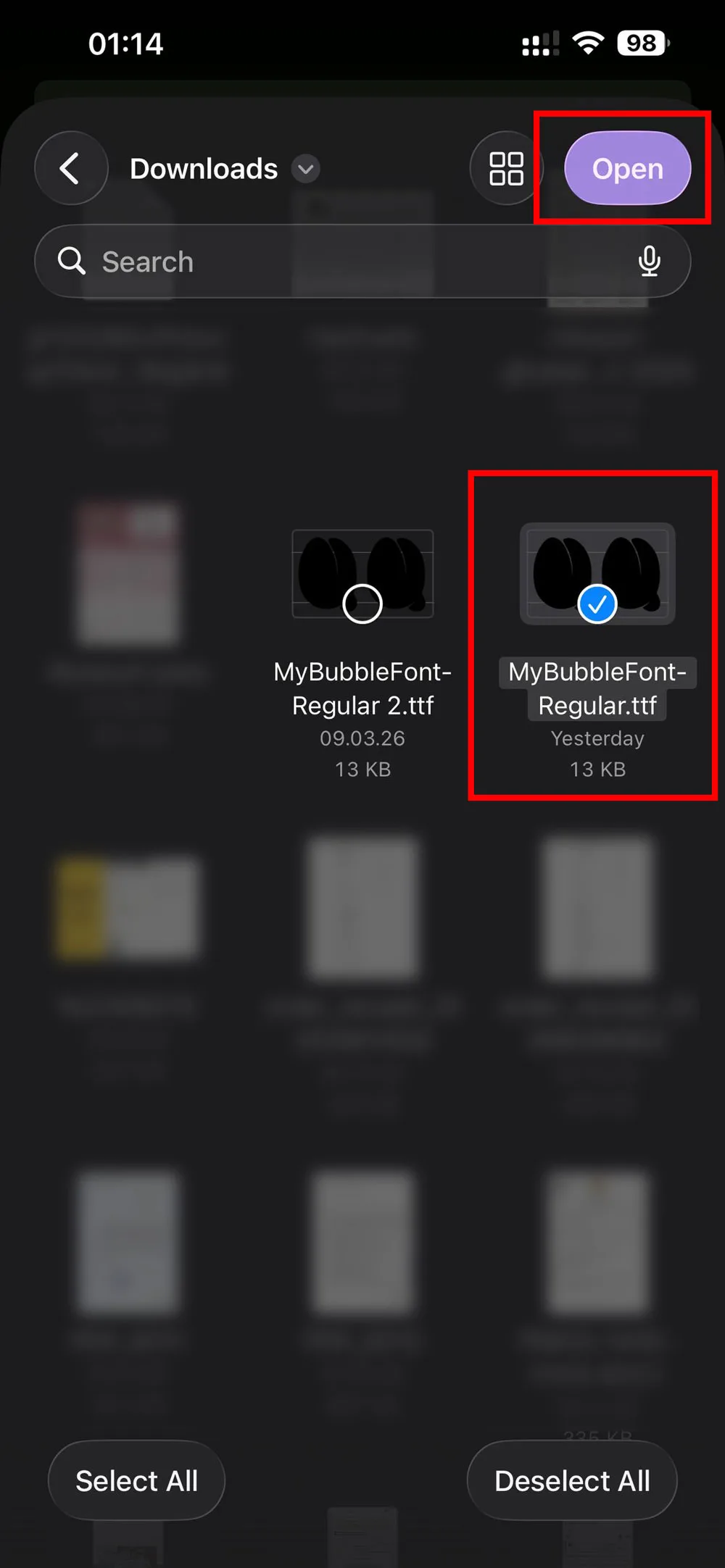
Քայլ 9․ Ընտրեք տառատեսակի ֆայլը
Ընտրեք ֆայլը և սեղմեք Open։ Fontcase-ը ներմուծում է այն, և տառատեսակը պատրաստ է տեղադրման։
Տեղադրեք ներմուծված տառատեսակները
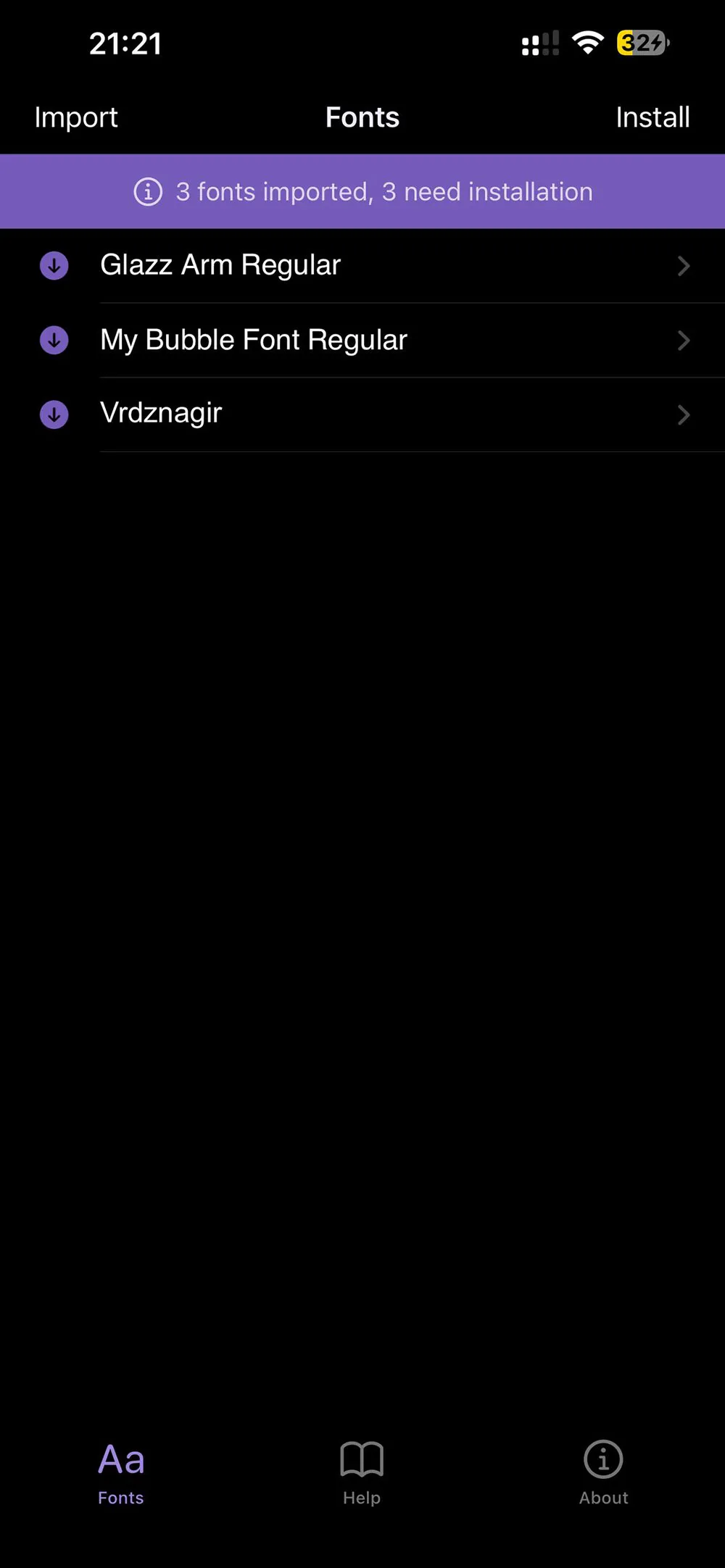
Քայլ 10․ Ստուգեք ներմուծվածների ցանկը
Ամեն ինչ, ինչ ներմուծել եք, երևում է Fontcase-ի ցանկում։
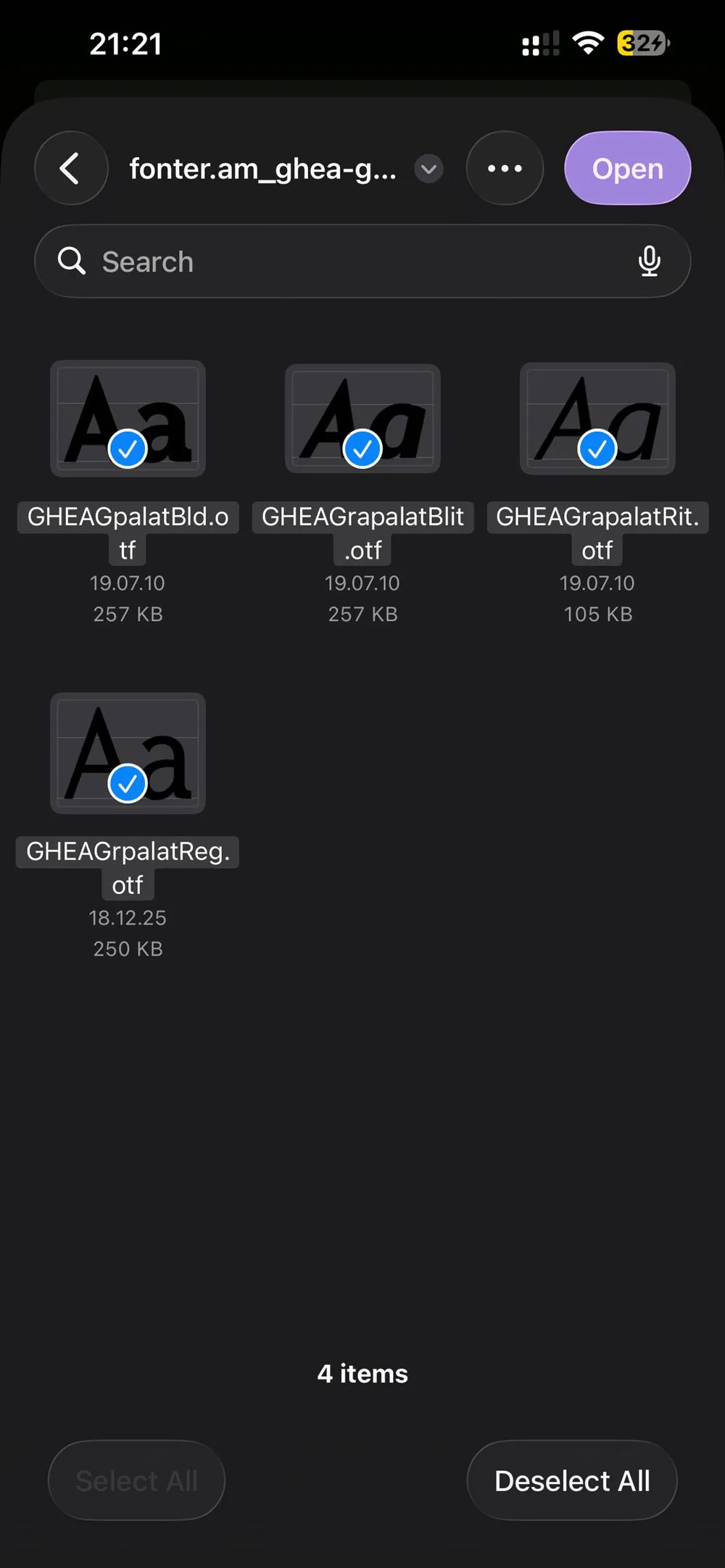
Քայլ 11․ Ներմուծեք ընտանիքի բոլոր ոճերը
Եթե տառատեսակը եկել է Regular, Bold և Italic ֆայլերով, ներմուծեք բոլորը։ Ծրագրերին առանձին ֆայլեր են պետք՝ ամեն հաստություն ճիշտ ցույց տալու համար, իսկ միայն Regular-ի դեպքում ոչ մի տեղ իրական թավ կամ շեղ չեք ունենա։
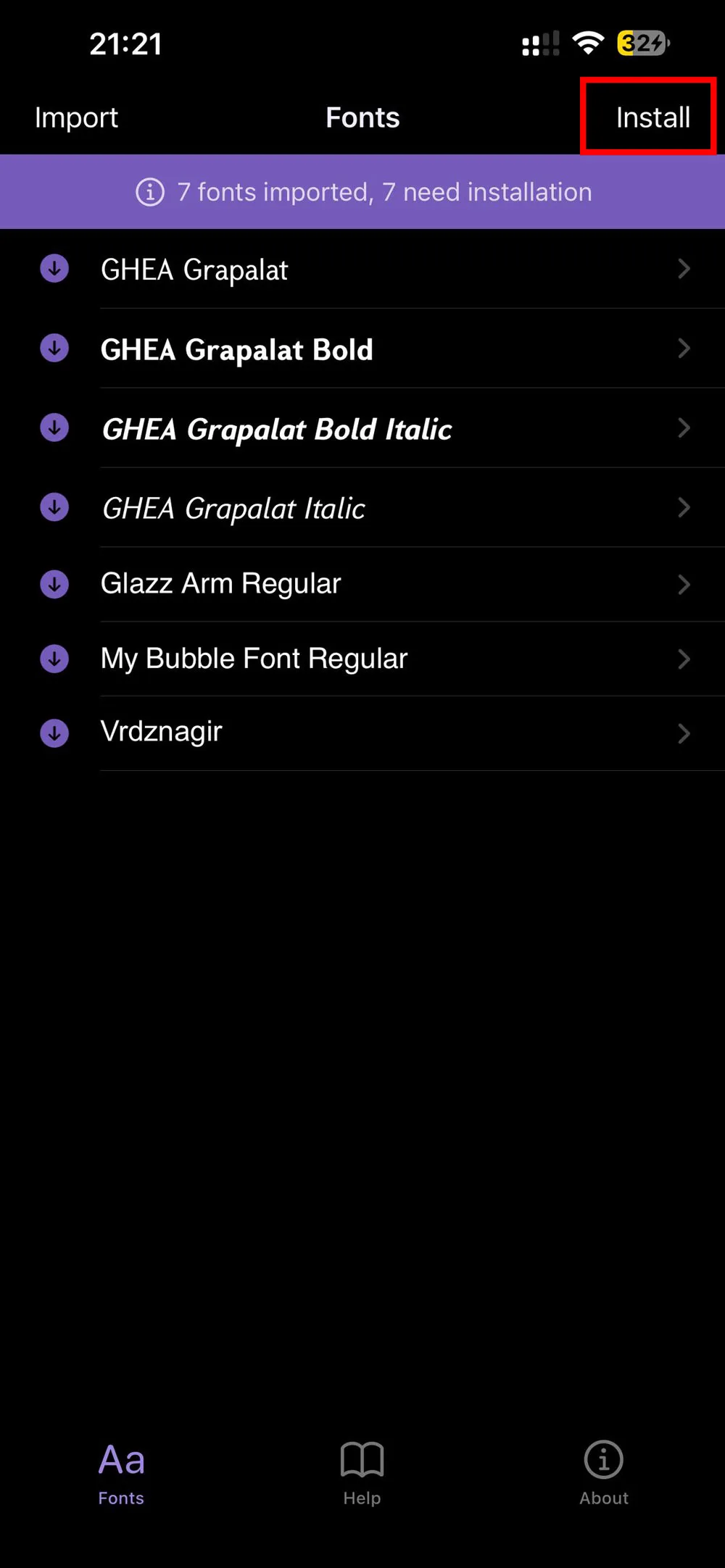
Քայլ 12․ Սեղմեք Install
Երբ ամեն ինչ ներմուծված է, վերևում սեղմեք Install։ iOS-ը տառատեսակները տեղադրում է կոնֆիգուրացիոն պրոֆիլի միջոցով, և հաջորդ բաժինն անցնում է դրա էկրաններով։ Դրանք մի քանիսն են, բոլորը՝ կարճ։
Հաստատեք տառատեսակի պրոֆիլը Settings-ում
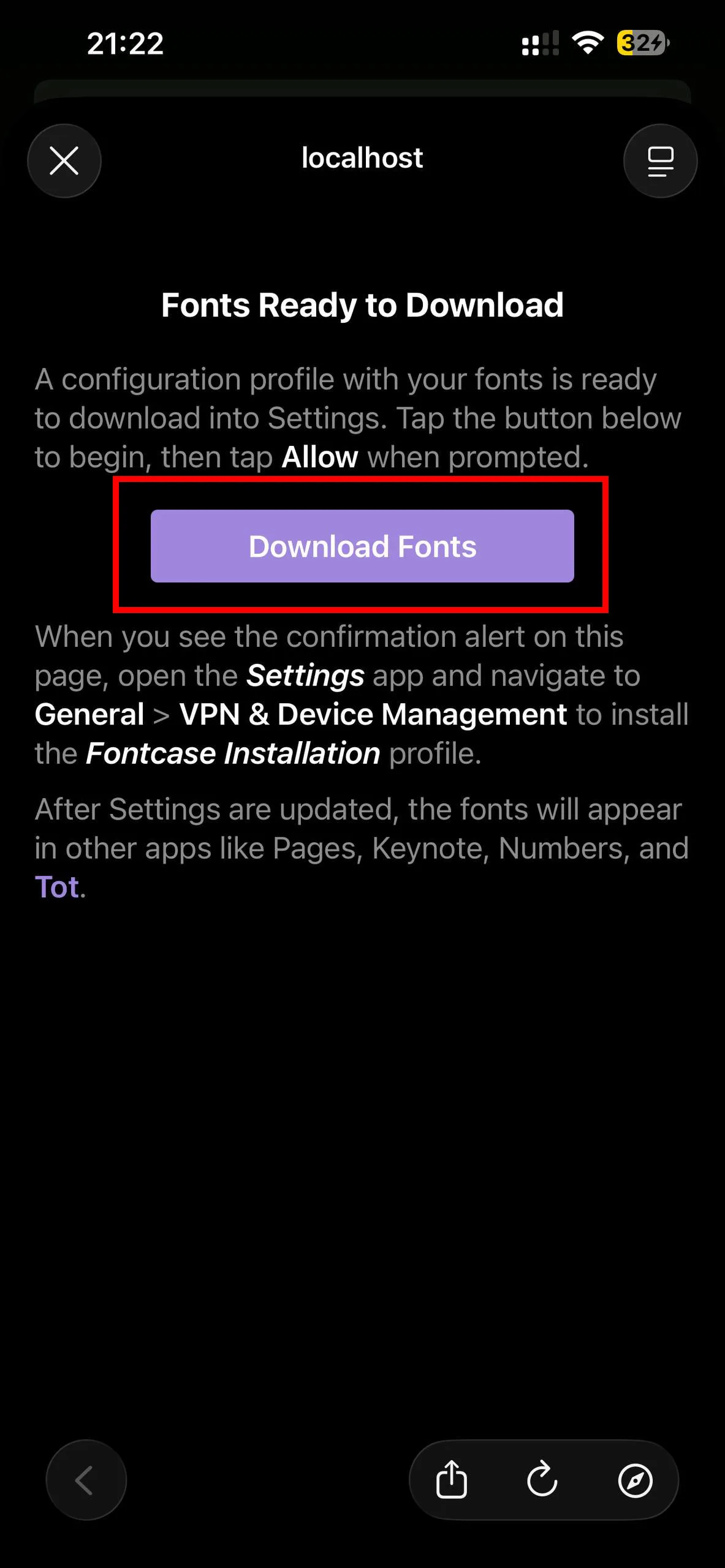
Քայլ 13․ Սեղմեք Download Fonts
Fontcase-ում բացվում է նոր էկրան։ Սեղմեք Download Fonts՝ պրոֆիլը ստեղծելու համար։
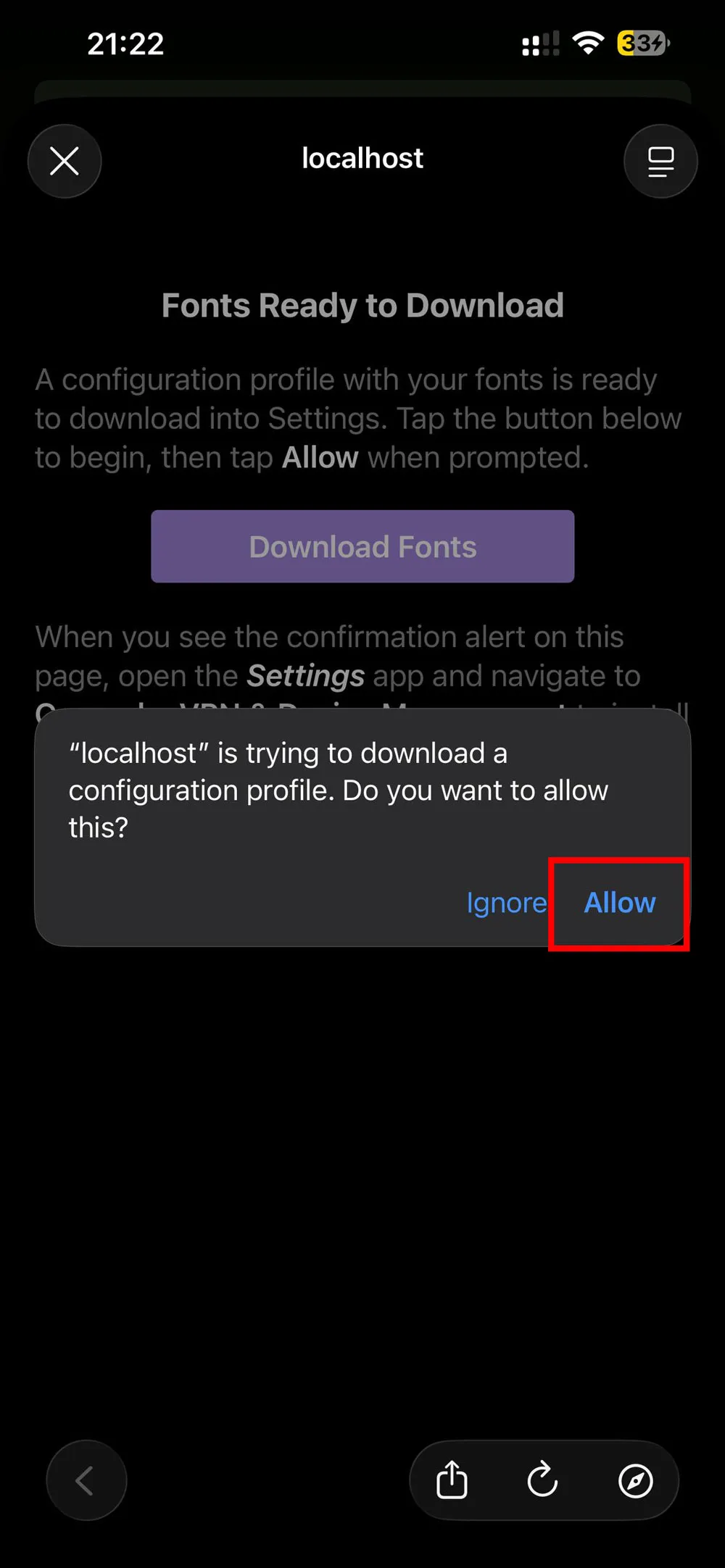
Քայլ 14․ Թույլատրեք ներբեռնումը
iOS-ը թույլտվություն է հարցնում։ Սեղմեք Allow։
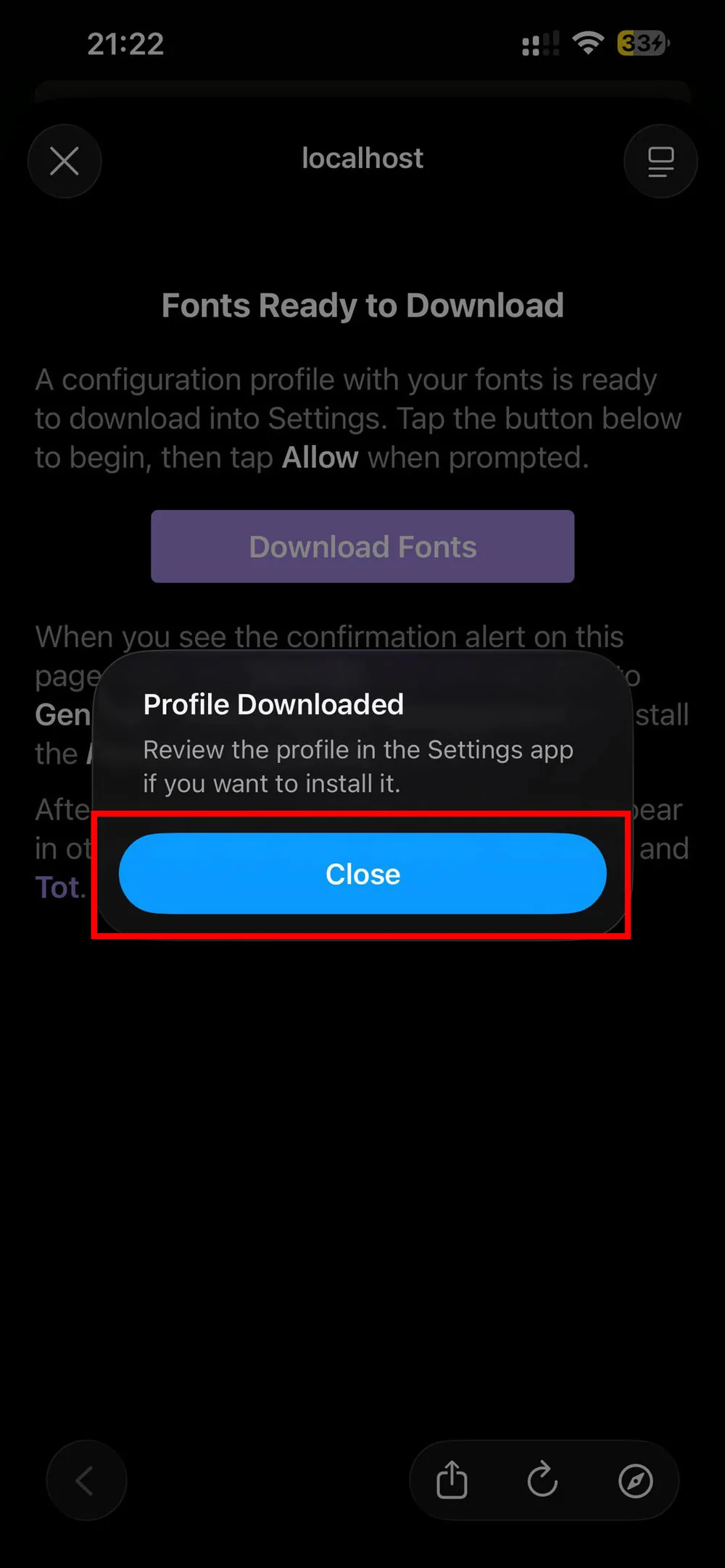
Քայլ 15․ Փակեք հաստատումը
Պատուհանը հաստատում է, որ պրոֆիլը ներբեռնվել է։ Սեղմեք Close։
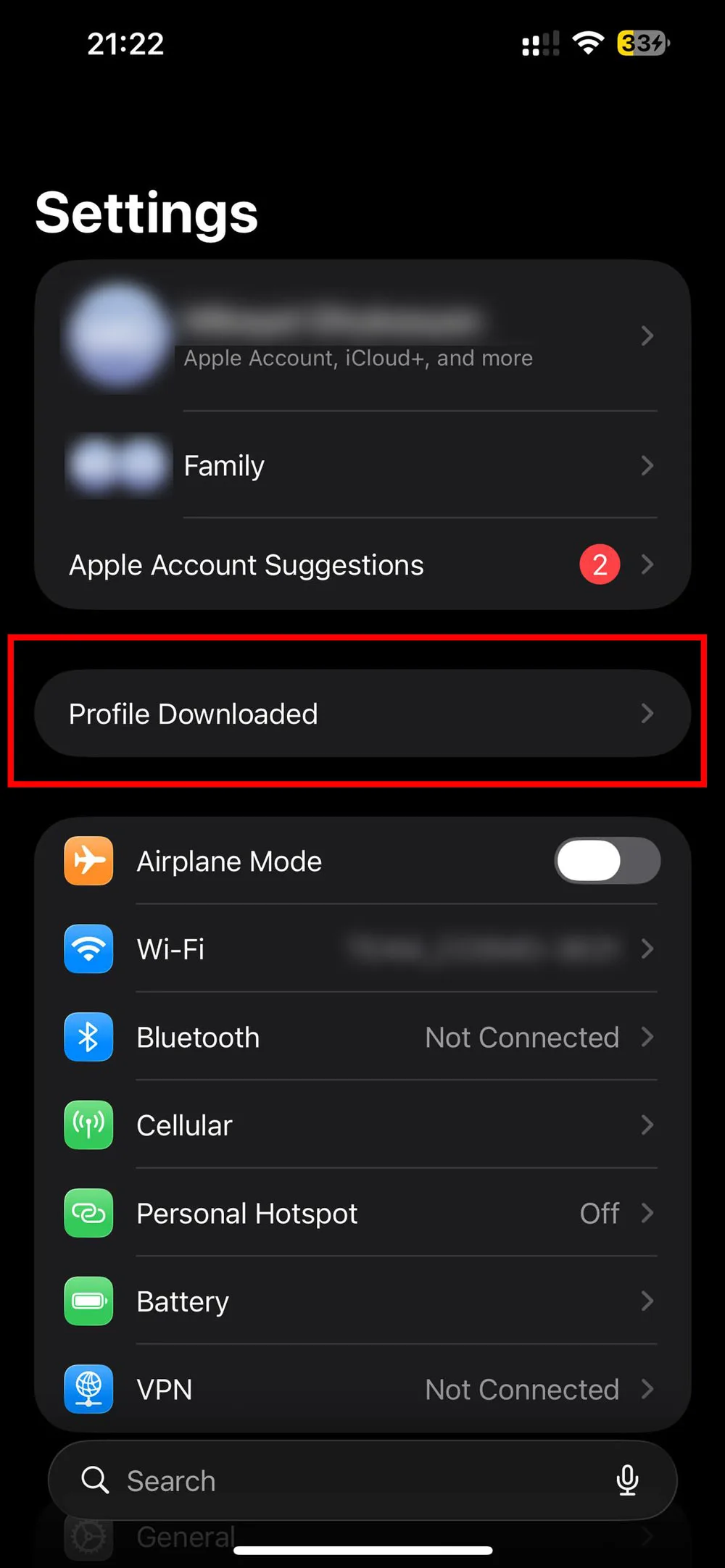
Քայլ 16․ Բացեք Settings-ը
Բացեք Settings հավելվածը։ Վերևում հայտնվել է նոր տող՝ Profile Downloaded։ Սեղմեք այն։ Եթե չկա, նայեք General → VPN & Device Management բաժնում։

Քայլ 17․ Սեղմեք Install
Պրոֆիլի էկրանին վերևի աջ անկյունում սեղմեք Install։

Քայլ 18․ Մուտքագրեք գաղտնագիրը
iOS-ը պրոֆիլին դիպչելուց առաջ սարքի գաղտնագիրն է հարցնում։ Մուտքագրեք այն։
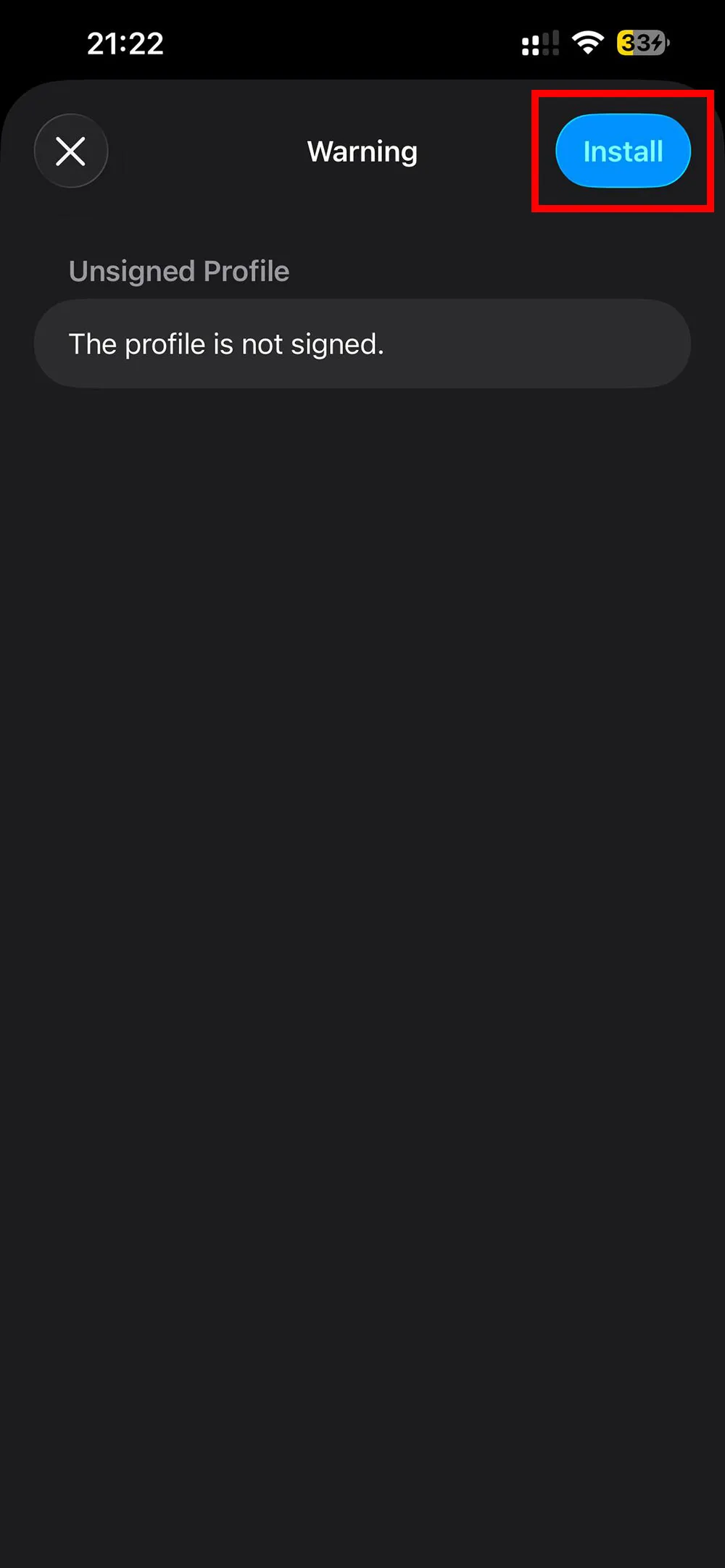
Քայլ 19․ Ընդունեք չստորագրված պրոֆիլի նախազգուշացումը
iOS-ը զգուշացնում է, որ պրոֆիլը ստորագրված չէ։ Տառատեսակների հավելվածների պրոֆիլներն այդպիսին են, և այս նախազգուշացումը սպասելի է։ Սեղմեք Install։
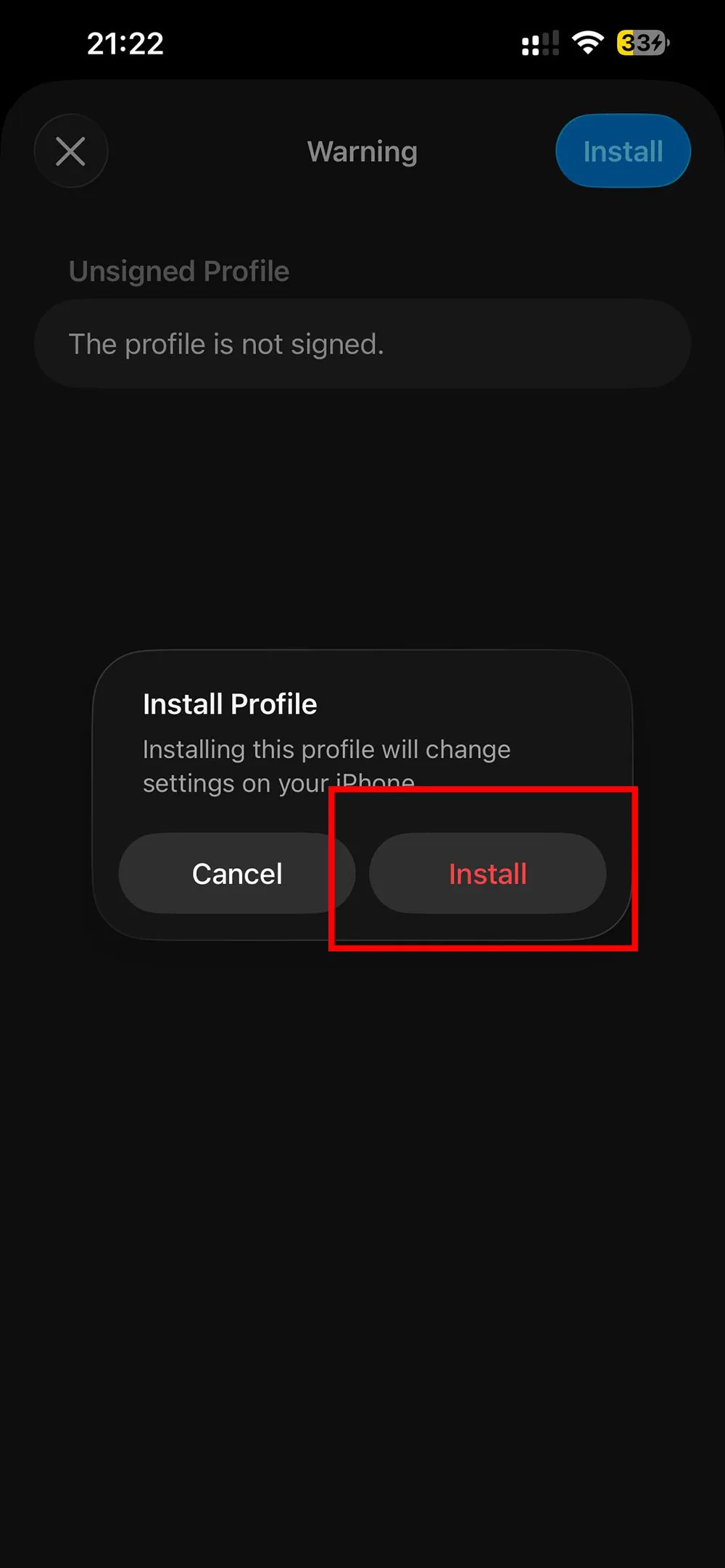
Քայլ 20․ Հաստատեք վերջին անգամ
Եվս մեկ պատուհան։ Նորից սեղմեք Install։
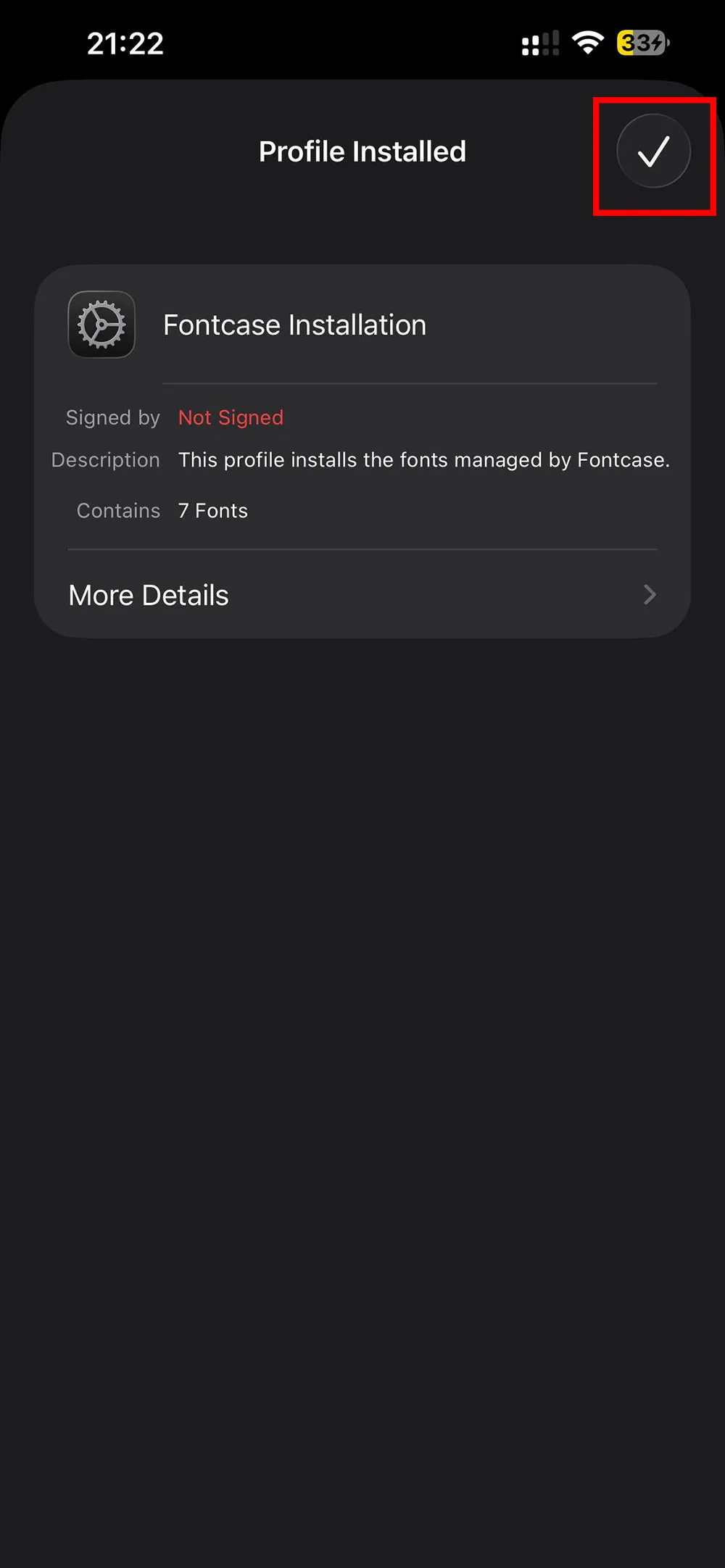
Քայլ 21․ Պատրաստ է
Երբ էկրանին գրված է Profile Installed, տառատեսակներն արդեն ձեր սարքում են և պատրաստ են օգտագործման։
Ստուգեք տառատեսակների տեղադրումը (ըստ ցանկության)
Ուզո՞ւմ եք համոզվել կամ տեսնել տեղադրվածների ամբողջ ցանկը։
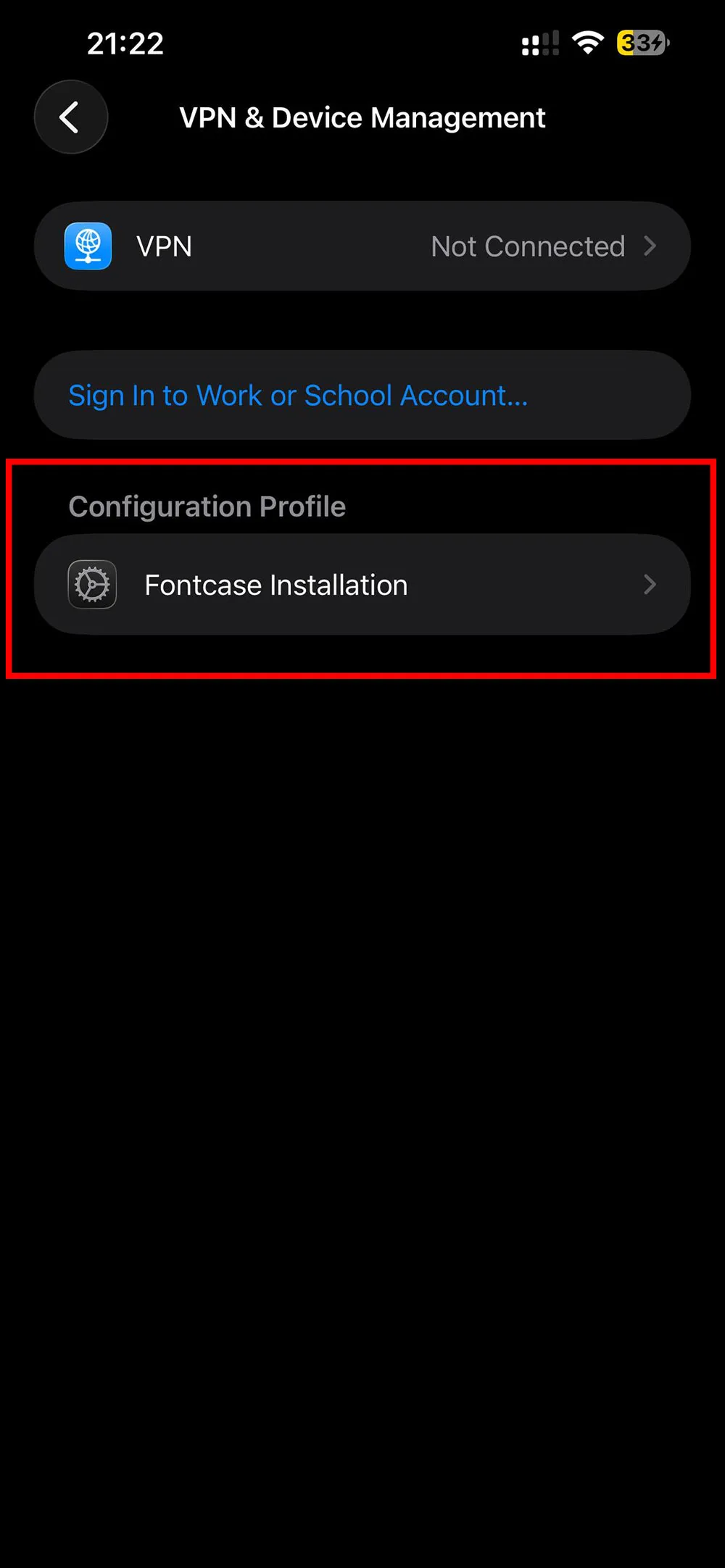
Քայլ 22․ Բացեք VPN & Device Management
Անցեք Settings → General → VPN & Device Management։ Այնտեղ նշված է Fontcase Installation անունով պրոֆիլը։
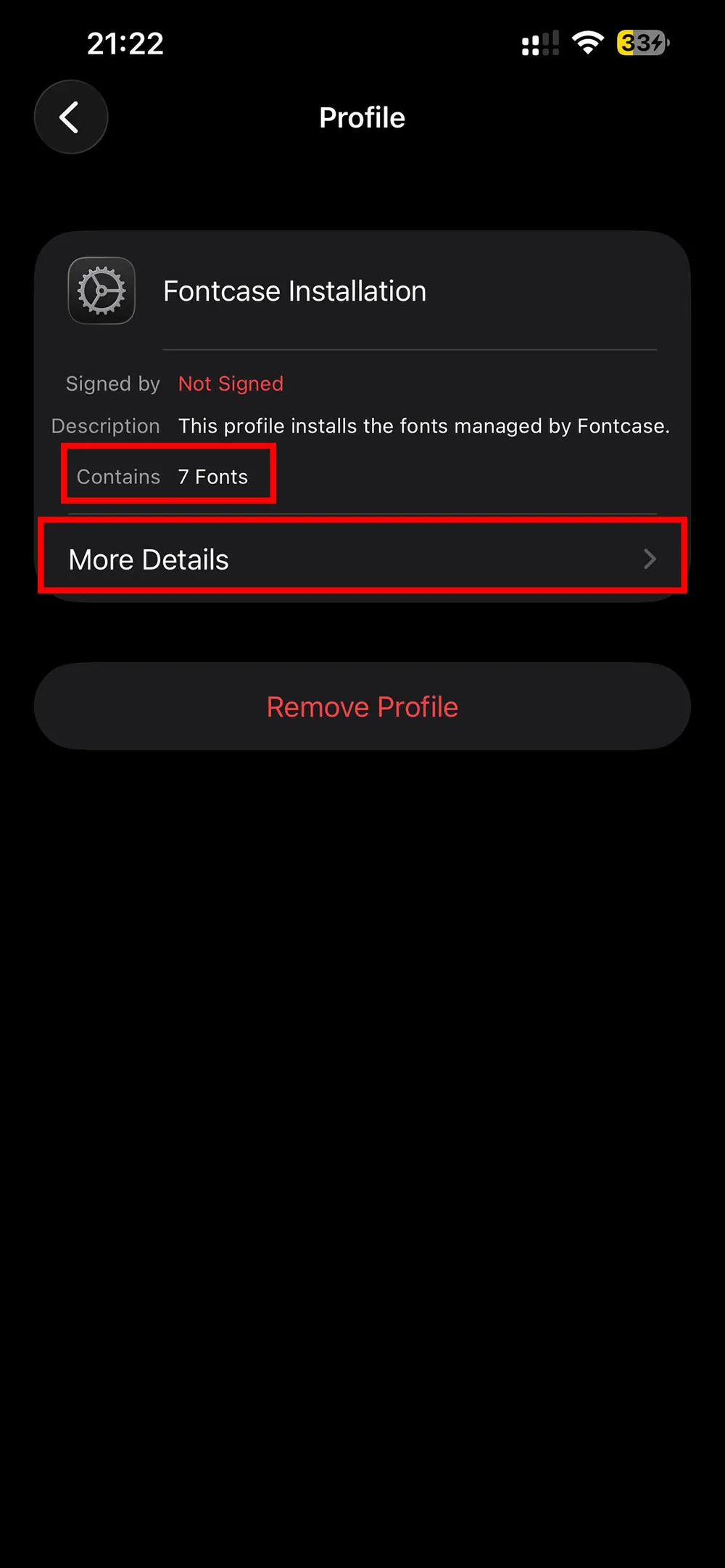
Քայլ 23․ Բացեք պրոֆիլը
Սեղմեք այն՝ մանրամասները տեսնելու համար։

Քայլ 24․ Ստուգեք տառատեսակների ցանկը
Իջեք ներքև։ Այստեղ նշված է ամեն տառատեսակ, որ տեղադրել եք։ Հենց այս էկրանից էլ հետագայում կարող եք ջնջել պրոֆիլը, ինչը մեկ անգամից հեռացնում է դրա բոլոր տառատեսակները։
Օգտագործեք տառատեսակը Pages-ում

Քայլ 25․ Բացեք աջակցող ծրագիր
Բացեք Pages-ը և ստեղծեք նոր փաստաթուղթ։
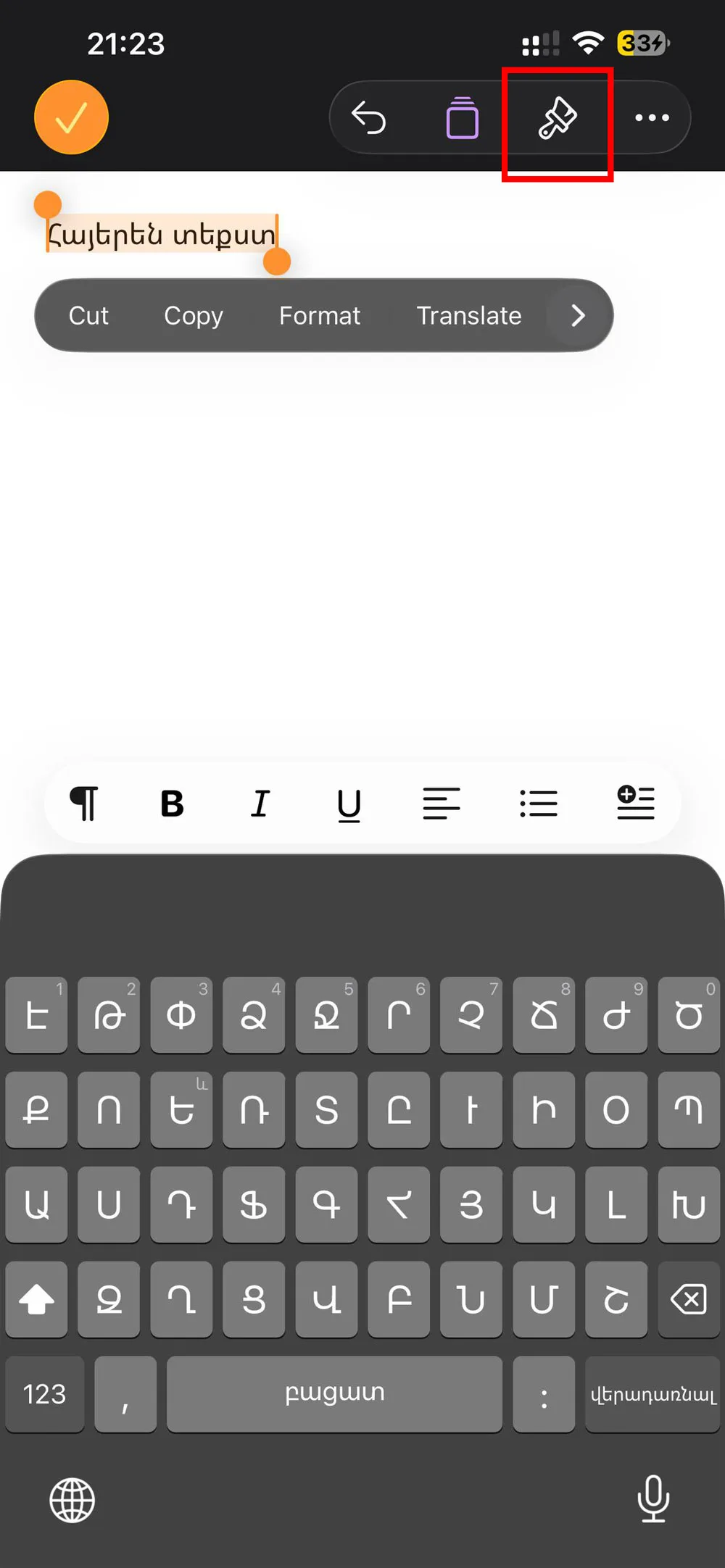
Քայլ 26․ Գրեք և ընտրեք տեքստը
Գրեք մեկ տող՝ հայերեն կամ ցանկացած այլ լեզվով, ապա ընտրեք այն՝ ձևավորման տարբերակները բացելու համար։
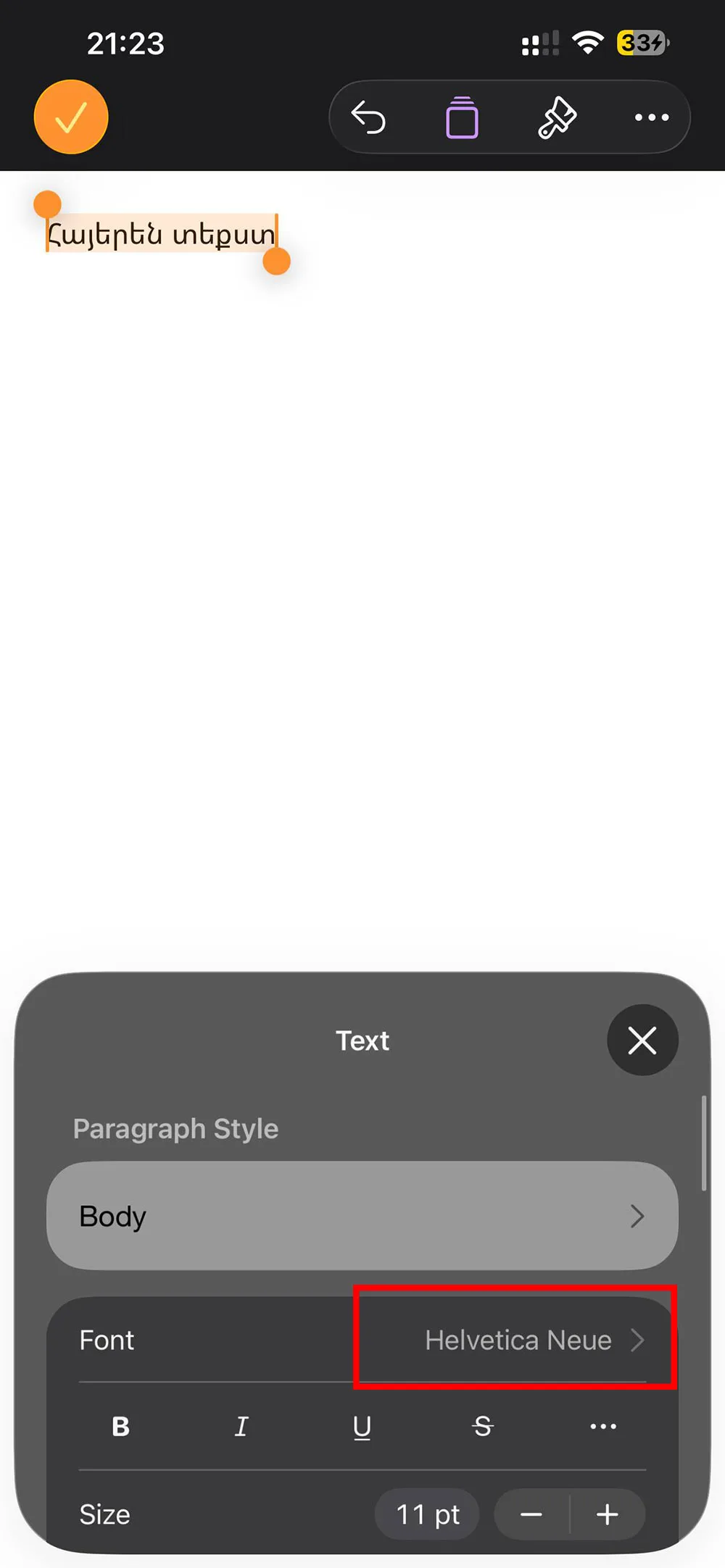
Քայլ 27․ Բացեք տառատեսակի կարգավորումները
Ձևավորման վահանակում սեղմեք Font։
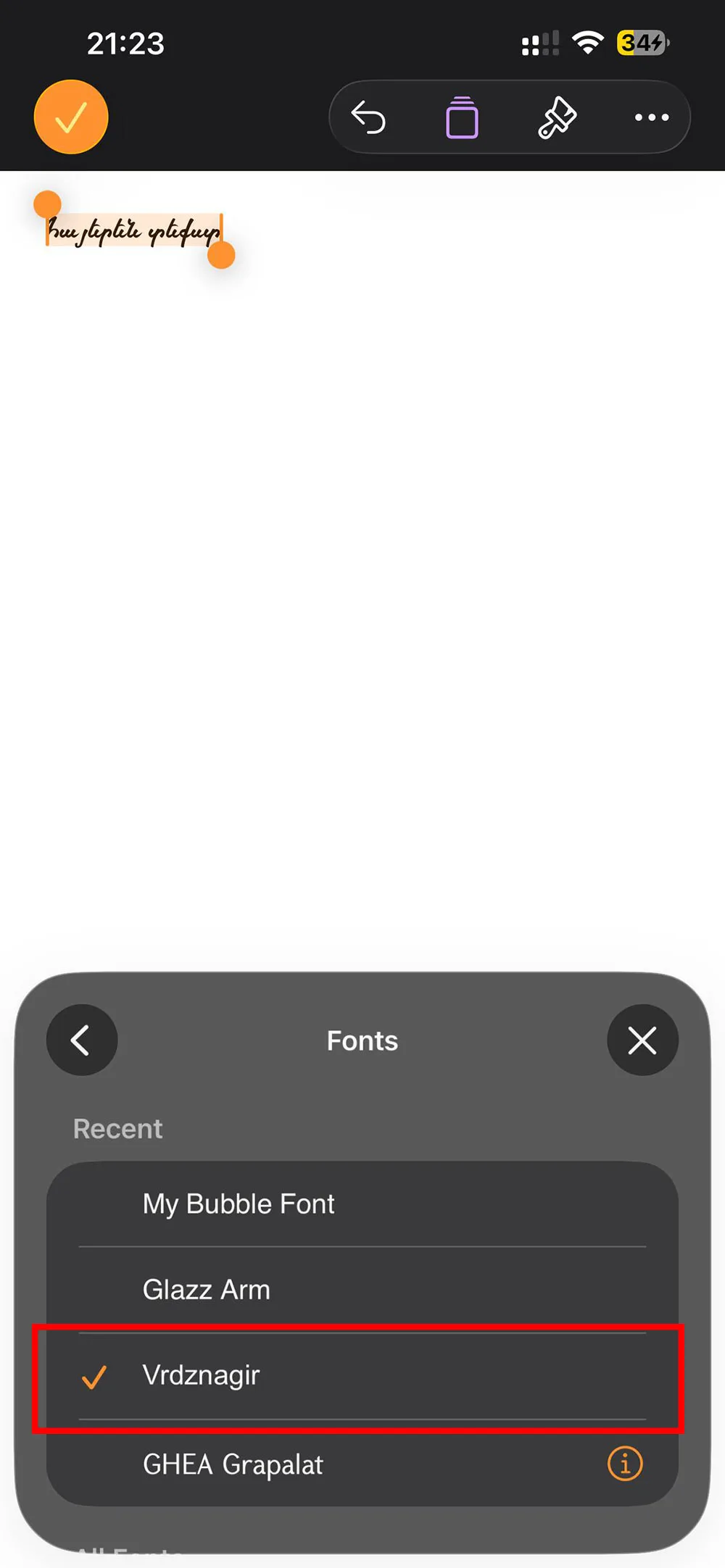
Քայլ 28․ Ընտրեք ձեր հայերեն տառատեսակը
Ձեր տեղադրած տառատեսակները ցանկում են՝ ներդրվածների կողքին։ Ընտրեք մեկը, և ընտրված տեքստն անմիջապես փոխվում է։
Այս ձևով տեղադրված տառատեսակներն աշխատում են նաև Keynote-ում, Numbers-ում և մյուս ծրագրերում, որոնք կարդում են համակարգի տառատեսակների ցանկը։ Երրորդ կողմի ամեն հավելված դա չի անում․ ամեն մեկն ինքն է որոշում, և հենց դրա համար ամենատարածվածներից մի քանիսն ունեն իրենց առանձին բաժինները ստորև։
Օգտագործեք տառատեսակը CapCut-ում
CapCut-ն անտեսում է համակարգի տառատեսակները, բայց ուղիղ ներմուծում է ֆայլերը, ուստի իրեն պետք է միայն 1-4 քայլերում բացված .ttf կամ .otf ֆայլը։ Fontcase-ն այստեղ ընդհանրապես չի մասնակցում։
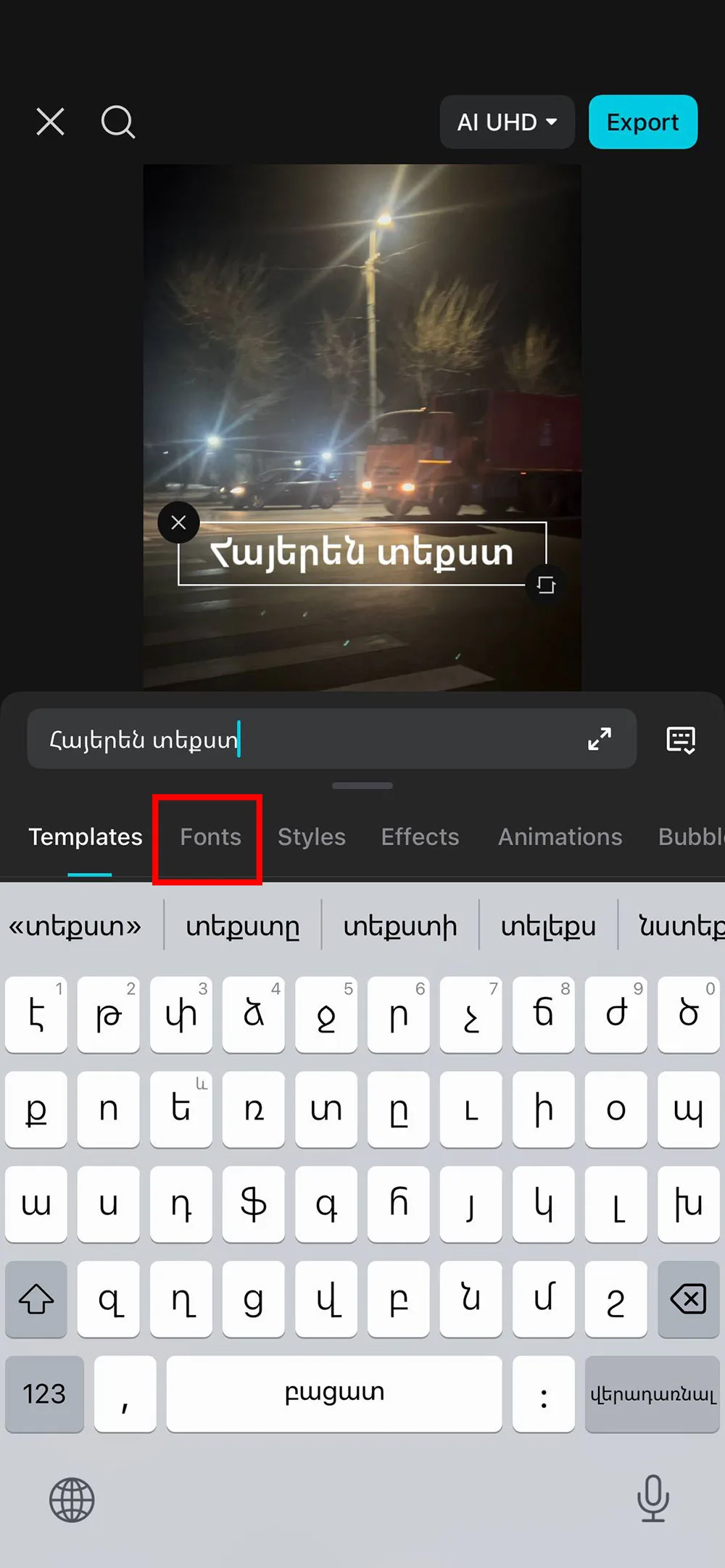
Քայլ 1․ Բացեք Fonts ներդիրը
Բացեք ձեր նախագիծը, ընտրեք տեքստը և անցեք Fonts ներդիր։
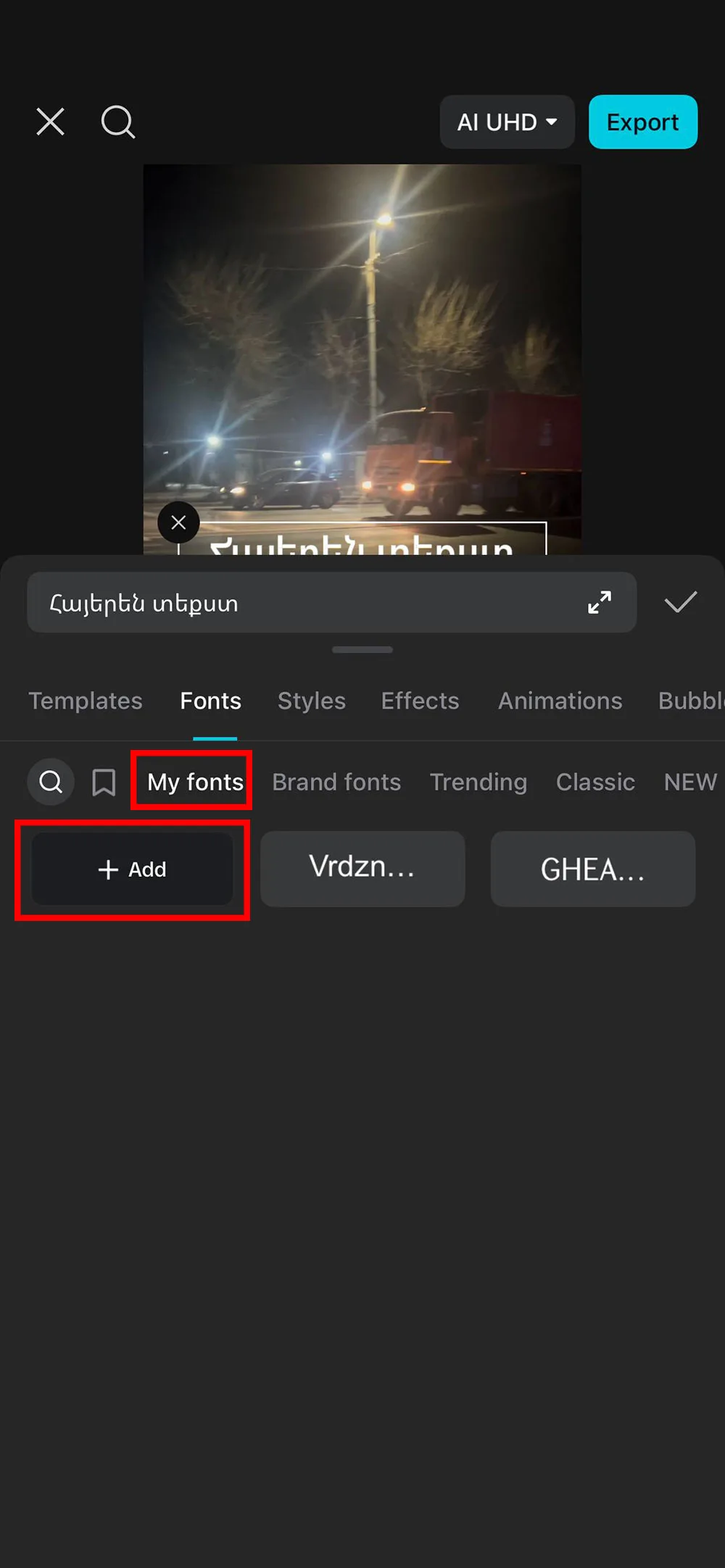
Քայլ 2․ Բացեք «My fonts»-ը
Սեղմեք My fonts։ Բաժինը դատարկ է, մինչև ինքներդ բան ավելացնեք։ Սեղմեք + Add։
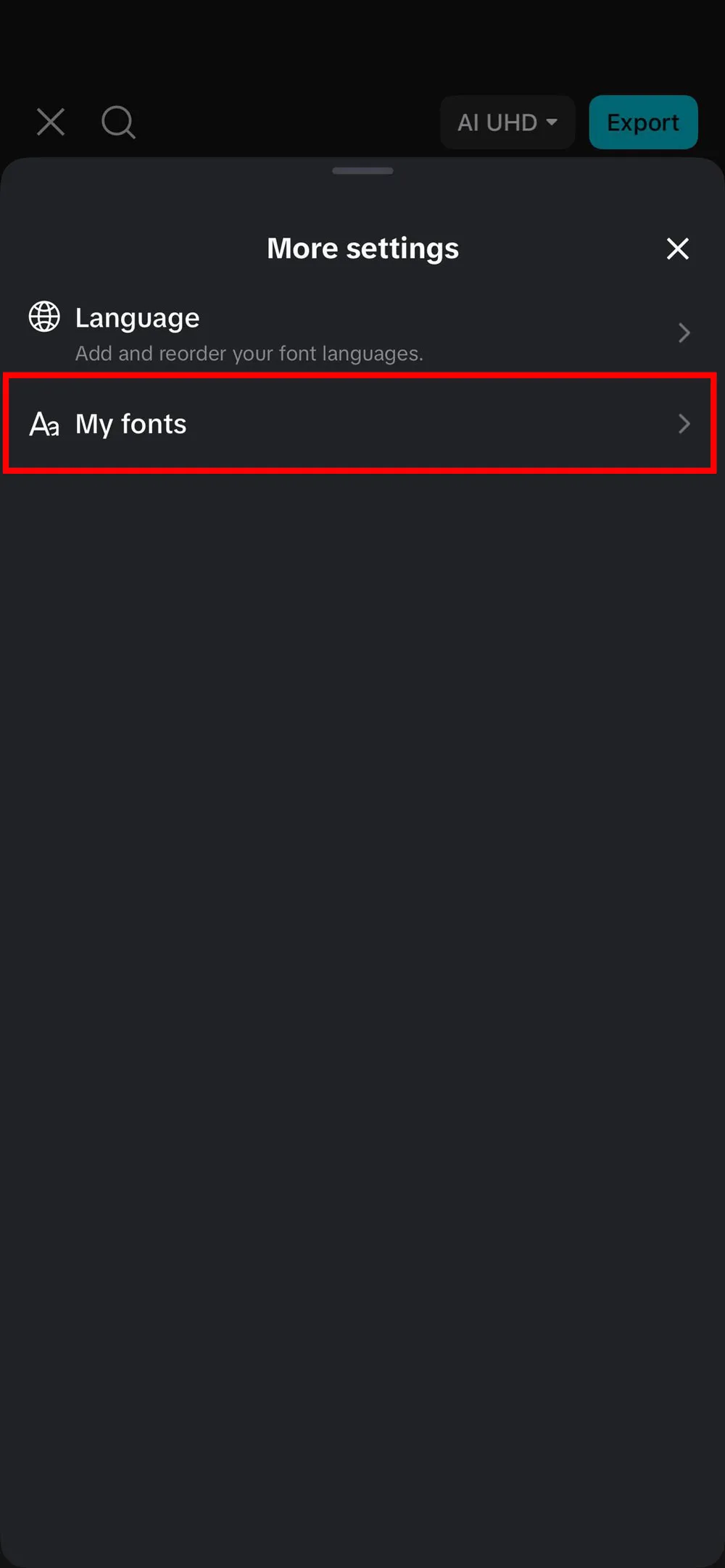
Քայլ 3․ Պատուհանում սեղմեք My Fonts
Բացվող պատուհանում սեղմեք My Fonts՝ ֆայլերի ընտրությանն անցնելու համար։
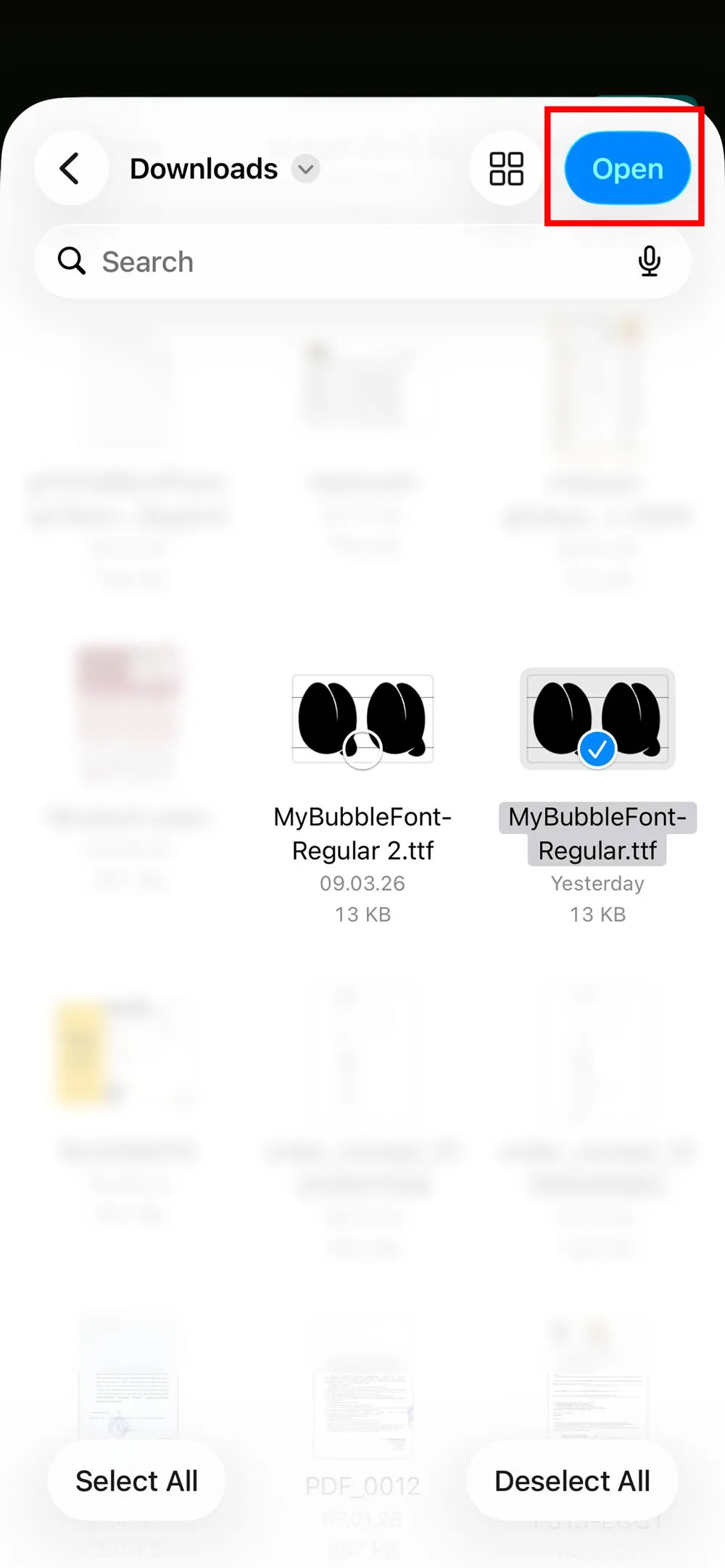
Քայլ 4․ Ընտրեք տառատեսակի ֆայլը
Անցեք բացված տառատեսակի պանակը, լռելյայն՝ Downloads։ Ընտրեք .ttf կամ .otf ֆայլը և սեղմեք Open։
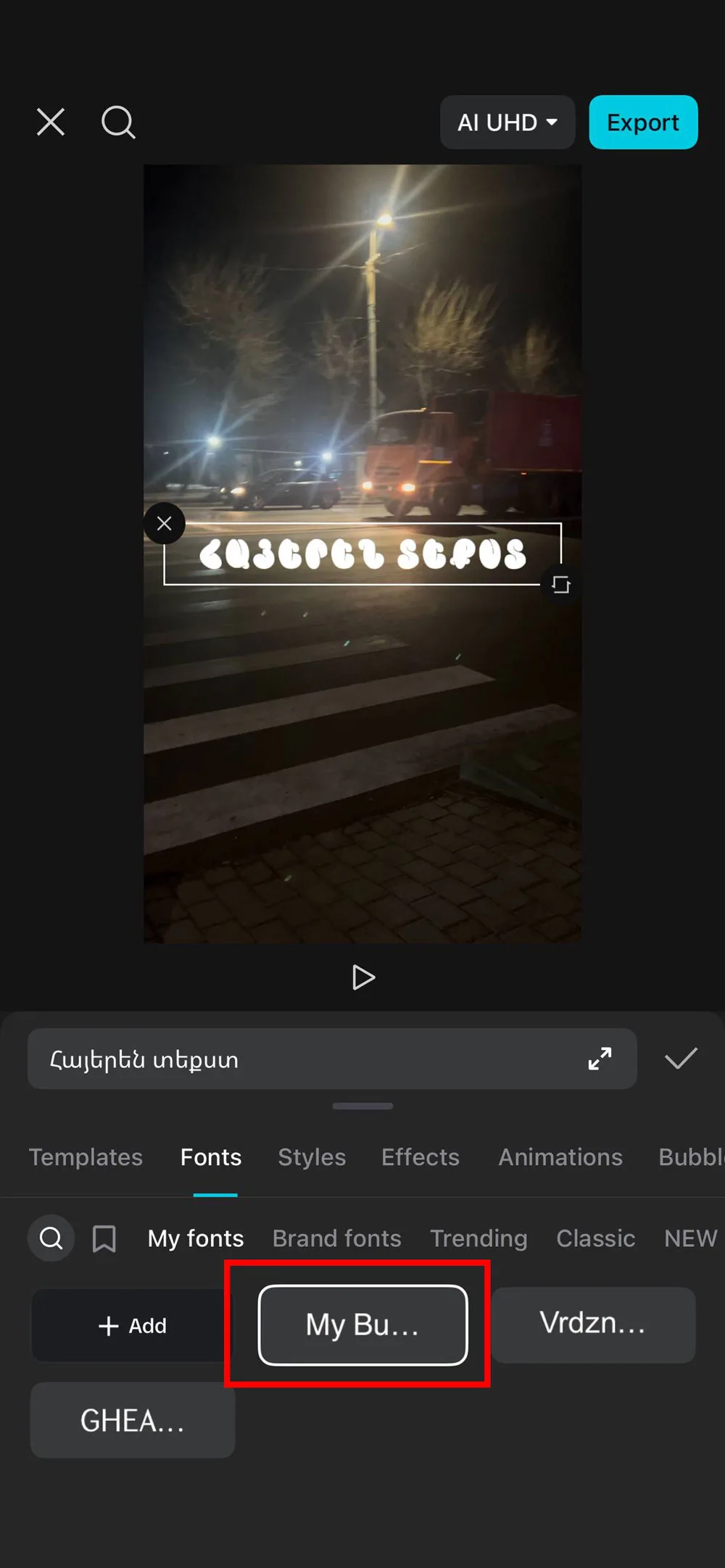
Քայլ 5․ Կիրառեք այն
Տառատեսակն այժմ My fonts-ում է։ Սեղմեք այն, և տեքստը փոխվում է։ Այն մնում է այնտեղ նաև հետագա նախագծերի համար։
Օգտագործեք տառատեսակը Picsart-ում
Նշում․ Picsart-ում սեփական տառատեսակները Pro հնարավորություն են։
Ձեզ պետք է միայն 1-4 քայլերի տառատեսակի ֆայլը։ Բացեք ֆայլը ձեր iPhone-ում, օգտվեք տարածելու (share) տարբերակից և ուղարկեք Picsart։ Ապա ստեղծեք կամ բացեք նախագիծ, ավելացրեք տեքստ, բացեք Font տարբերակը և գտեք ձեր տառատեսակը My Fonts-ում։ Մեկ անգամ ավելացնելուց հետո այն մնում է հասանելի հետագա նախագծերի համար։
Օգտագործեք տառատեսակը Canva-ում
Նշում․ սեփական տառատեսակների վերբեռնումը Canva-ի Pro հնարավորությունն է՝ Brand Kit գործիքների մաս։
Երբ բացված տառատեսակի ֆայլը պատրաստ է, բացեք Canva-ն, անցեք Brand Kit կամ տառատեսակի վերբեռնման բաժին, վերբեռնեք .ttf կամ .otf ֆայլը և ընտրեք այն ձեր դիզայնում։
Իսկ Google Docs-ո՞ւմ
iPhone-ի և iPad-ի Google Docs-ը սեփական տառատեսակներ ընդհանրապես չի ընդունում։ Ներմուծման տարբերակ չկա, և հավելվածը երբեք չի նայում սարքում տեղադրված տառատեսակներին։ Եթե փաստաթուղթը պարտադիր պետք է լինի այս կայքի հայերեն տառատեսակով, գրեք այն Pages-ում կամ օգտվեք Google Docs-ից համակարգչի դիտարկիչում, որտեղ իրավիճակն այլ է։