«Ինչպե՞ս տեղադրել և օգտագործել տառատեսակը» ամենահաճախ տրվող հարցն է մեր կայքում։ Այս ուղեցույցն անցնում է ամբողջ ճանապարհով՝ տառատեսակի ներբեռնում fonter.am-ից, ZIP արխիվի բացում, .ttf կամ .otf ֆայլերի տեղադրում Windows 11, 10 կամ 7 համակարգչում և տառատեսակի օգտագործում Microsoft Word-ում, PowerPoint-ում, Photoshop-ում ու այլ ծրագրերում։ Հնարավոր խնդիրների լուծումները նշված են հենց այն քայլերի կողքին, որտեղ դրանք սովորաբար առաջանում են։
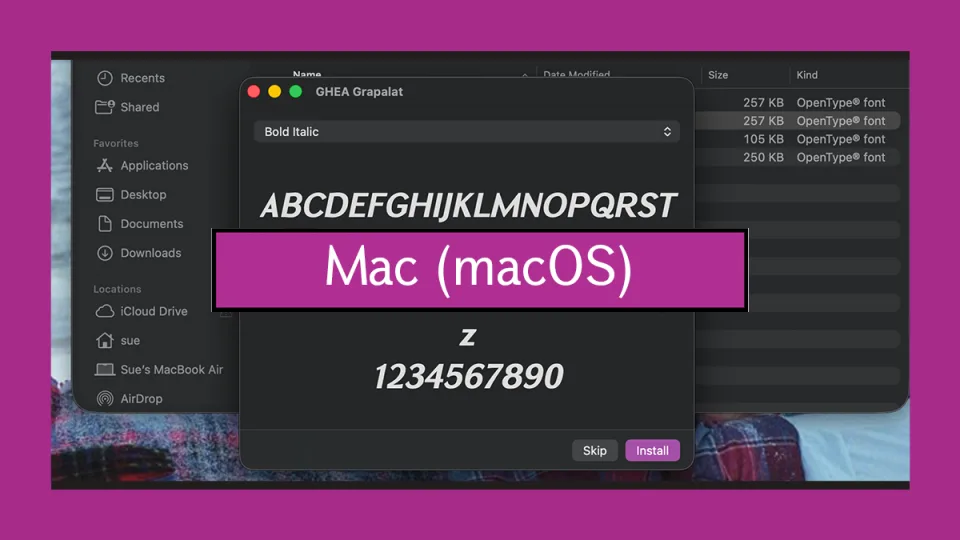
Mac-ո՞ւմ, iPhone-ո՞ւմ, թե՞ Android-ում եք։ Նույն ուղեցույցն ունենք նաև Mac-ի, iPhone-ի ու iPad-ի և Android-ի համար։
Ներբեռնեք տառատեսակը և բացեք ZIP արխիվը
Տառատեսակները սովորաբար ներբեռնվում են որպես ZIP արխիվ։ Այն ամբողջ ընտանիքը պահում է մեկ փոքր ֆայլում։ Ընտանիքը կարող է պարունակել առանձին ֆայլեր Regular, Bold, Italic և այլ ոճերի համար, որոնցից յուրաքանչյուրն իր .ttf կամ .otf ֆայլն է։
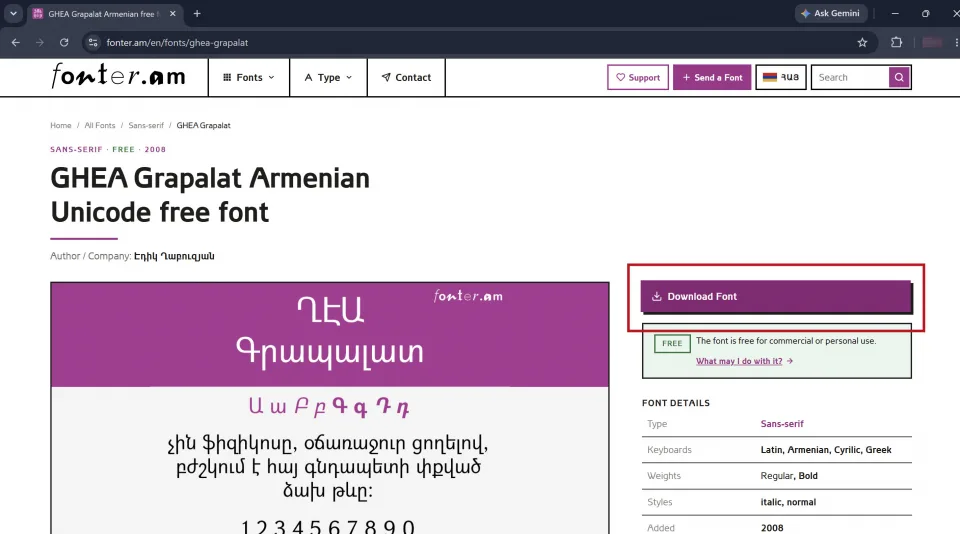
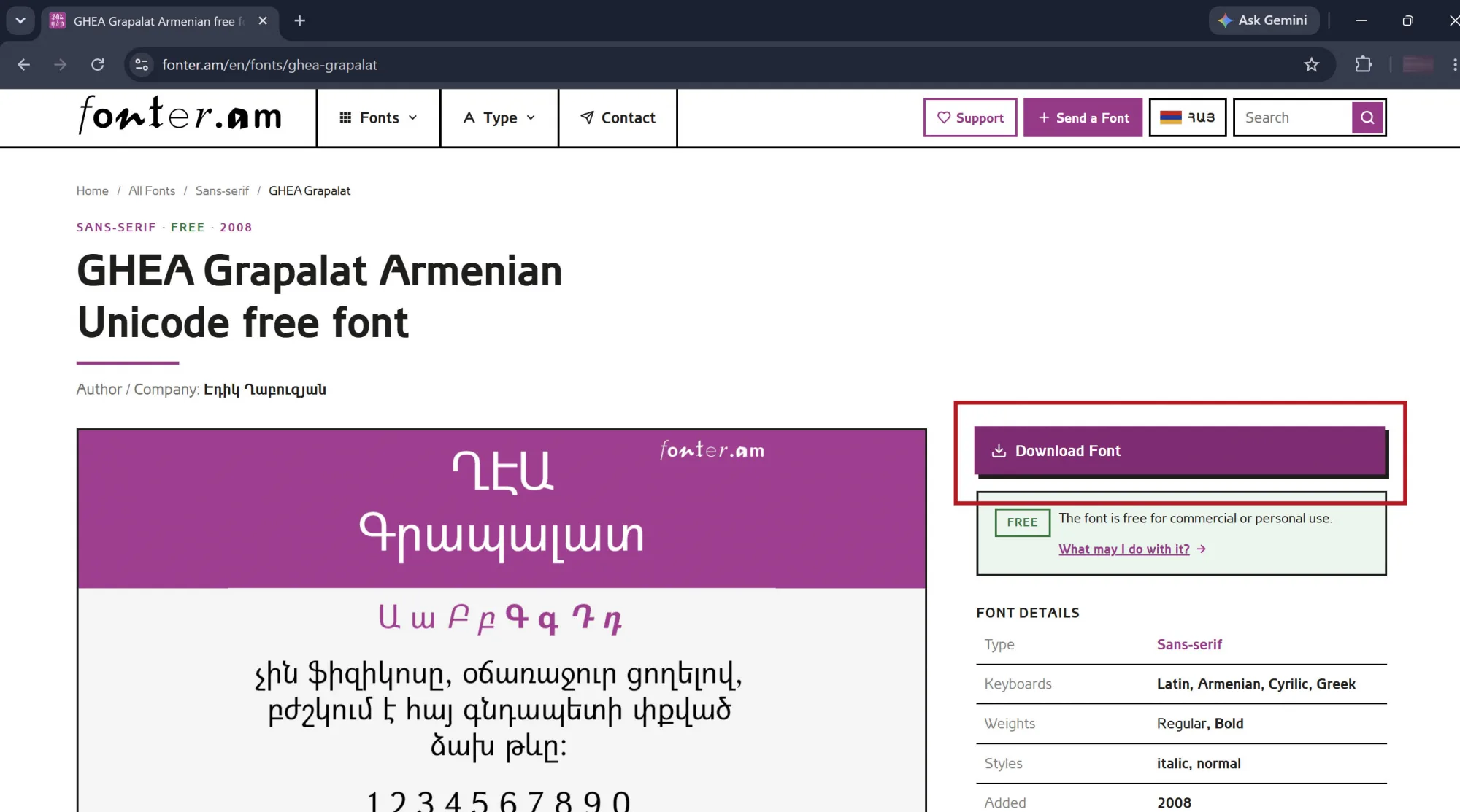
- Բացեք տառատեսակի էջը fonter.am-ում։
- Որոնեք անունով կամ դիտեք ըստ բաժինների։
- Ամեն տառատեսակի էջ ունի իր ներբեռնման կոճակը։
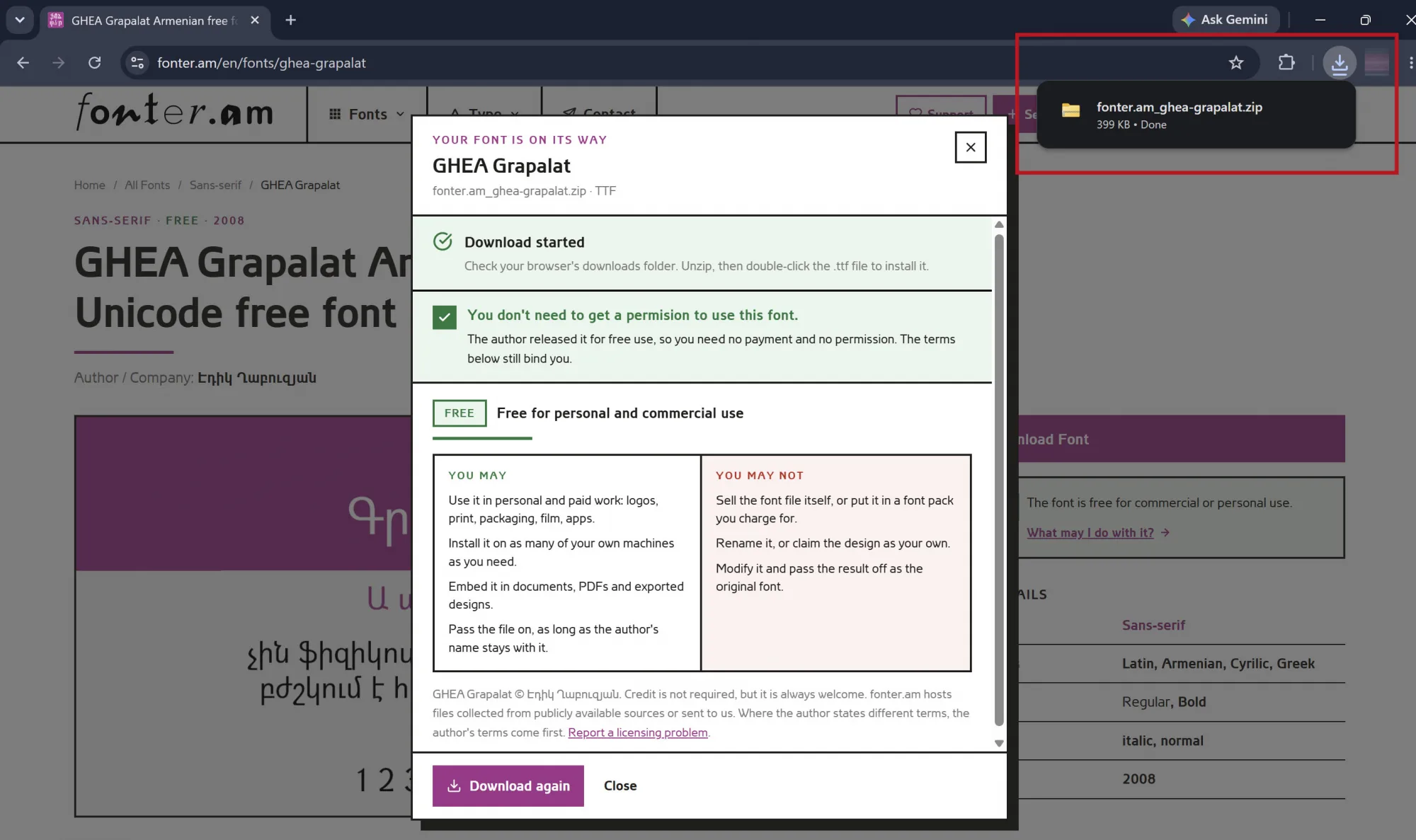
- Սեղմեք «Բեռնել տառատեսակը» կոճակը։
- Ֆայլը կներբեռնվի որպես
.zipարխիվ։
- Ֆայլը կներբեռնվի որպես
- Գտեք ներբեռնված ZIP ֆայլը։

- Դիտարկիչները ֆայլը պահում են Downloads պանակում, եթե այլ տեղ չեք ընտրել։ Այն երևում է նաև դիտարկիչի ներբեռնումների ցանկում։
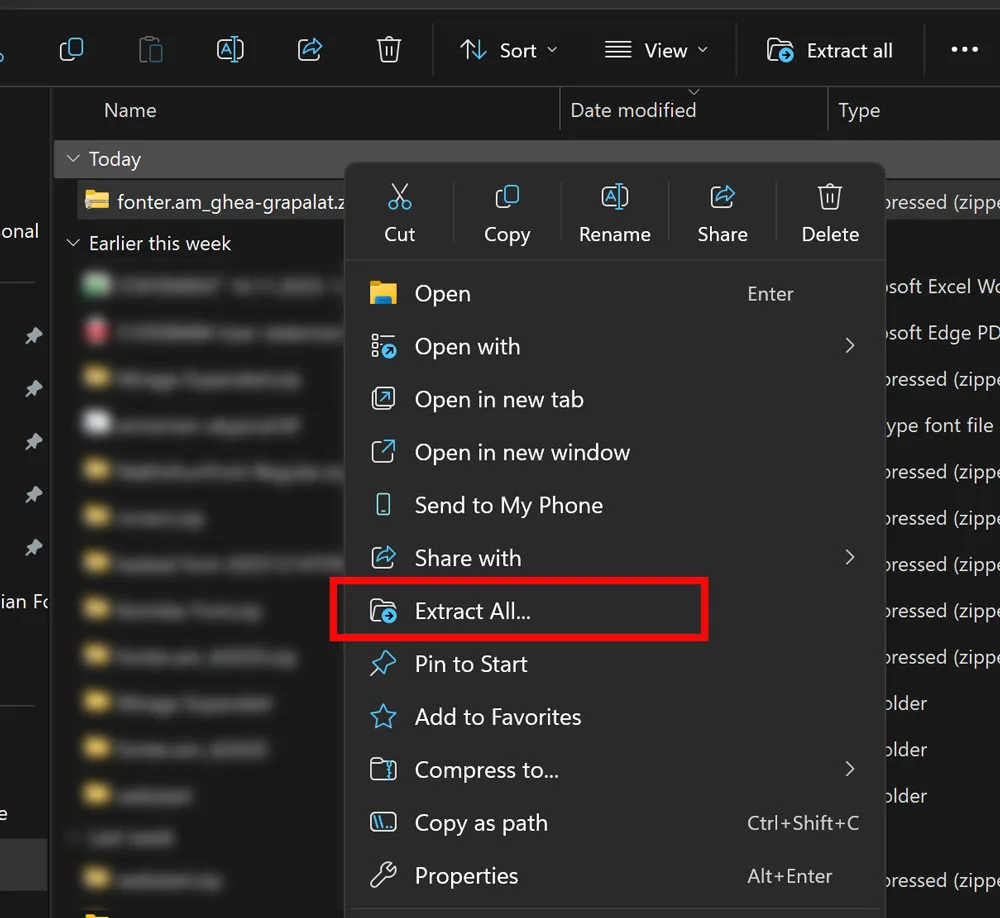
- Բացեք արխիվը։
- Աջ սեղմեք ZIP ֆայլի վրա և ընտրեք Extract All։

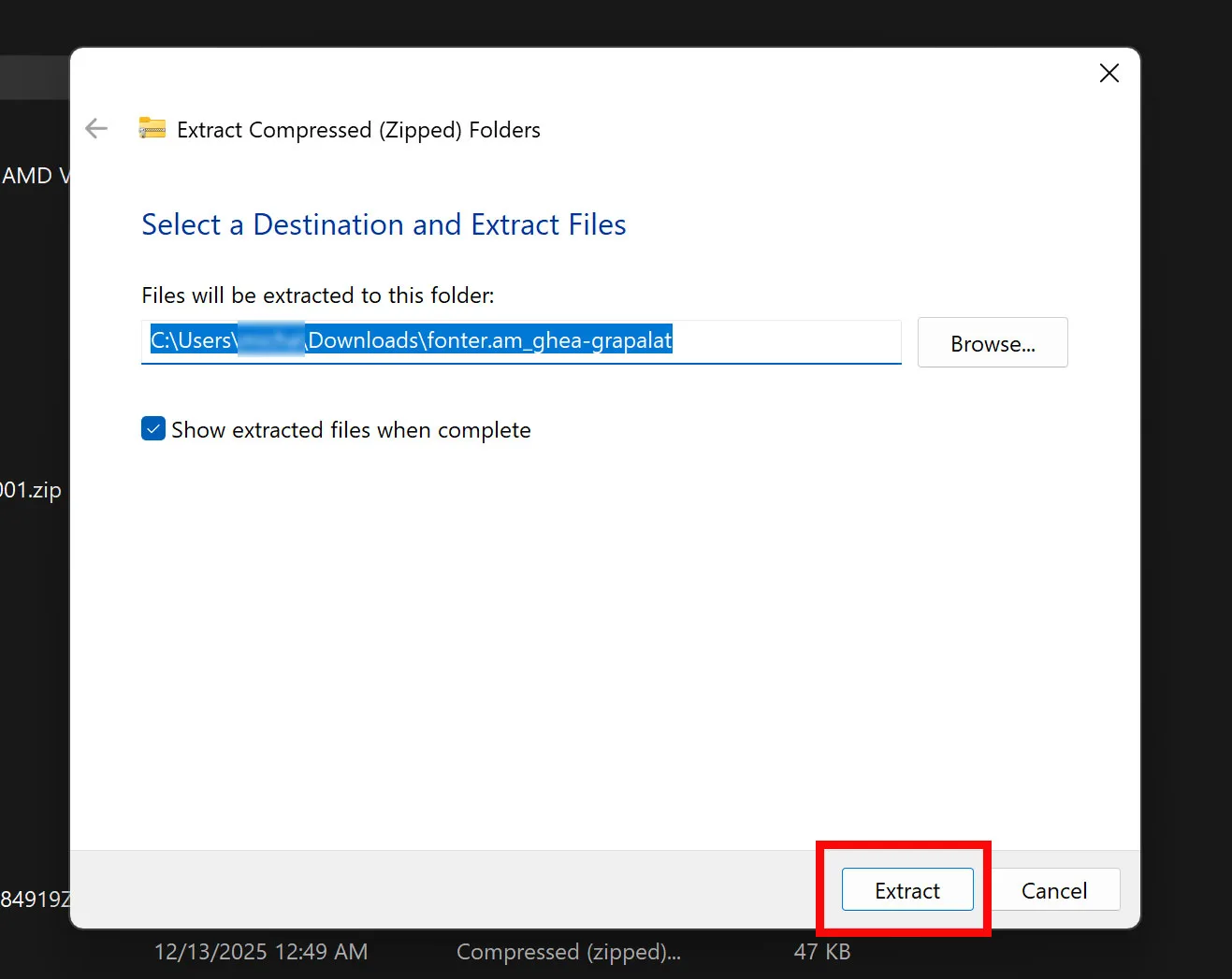
- Հաստատեք տեղը և սեղմեք Extract։

- Բացեք ստացված պանակը և գտեք
.ttf(TrueType) կամ.otf(OpenType) վերջավորությամբ ֆայլերը։
- Աջ սեղմեք ZIP ֆայլի վրա և ընտրեք Extract All։
Խորհուրդ․ եթե ներբեռնման մեջ մի քանի ոճ կա, տեղադրեք բոլորը։ Միայն Regular ֆայլով Windows-ը թավն ու շեղը «նմանակում է»՝ թեքելով ու հաստացնելով տառերը, և արդյունքը զգալիորեն վատ է ստացվում, քան դիզայների գծած իրական տարբերակները։
Տեղադրեք տառատեսակը Windows 11 կամ 10 համակարգչում
Տեղադրելիս տառատեսակը գրանցվում է Windows-ում, որից հետո այն հայտնվում է համակարգային ցանկից օգտվող բոլոր ծրագրերի տառատեսակների ցանկում։ Երեք եղանակ կա, արդյունքը նույնն է։
Եղանակ 1․ աջ սեղմում և Install (ամենաարագը)
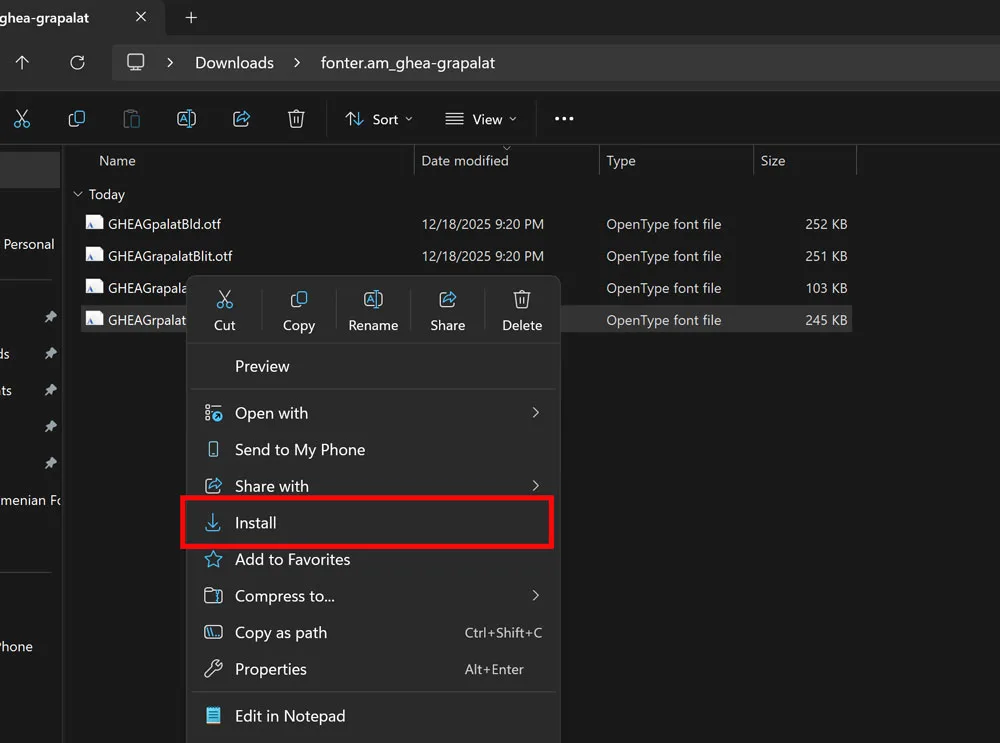
- Բացված պանակում գտեք
.ttfկամ.otfֆայլը։ - Աջ սեղմեք դրա վրա։
- Սեղմեք Install։
Եթե տեսնում եք Install for all users տարբերակը, ընտրեք այն։ Բոլոր օգտատերերի համար տեղադրված տառատեսակներն ընկնում են համակարգային պանակ, որը որոշ ծրագրեր ավելի հուսալի են ճանաչում, իսկ ընդհանուր համակարգչի դեպքում տառատեսակը հասանելի է դառնում բոլորին։
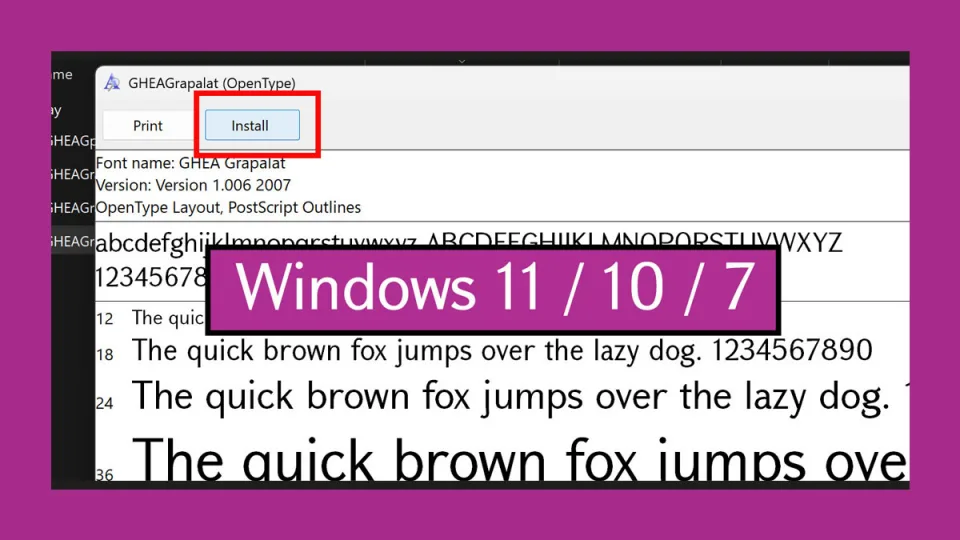
Եղանակ 2․ կրկնակի սեղմում և նախադիտում
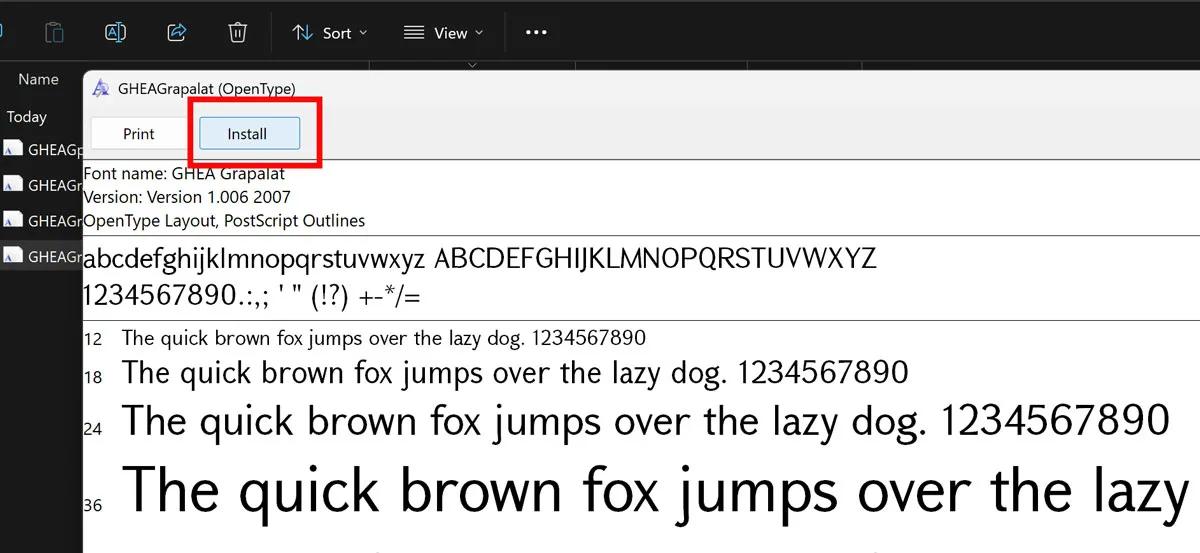
- Կրկնակի սեղմեք տառատեսակի ֆայլի վրա։
- Կբացվի նախադիտման պատուհան՝ այբուբենն այդ տառատեսակով։
- Սեղմեք վերևի Install կոճակը։
Այս եղանակը հարմար է, երբ մինչ տեղադրելը ուզում եք տեսնել տառաձևերը։
Եղանակ 3․ քաշեք Settings-ի մեջ
- Բացեք Settings։
- Անցեք Personalization → Fonts։
- Քաշեք
.ttfկամ.otfֆայլերը էջի վերևի հատուկ դաշտի մեջ։
Կարևոր է․ ծրագրերը տառատեսակների ցանկը բեռնում են միայն գործարկվելիս։ Եթե տեղադրման պահին Word-ը, PowerPoint-ը կամ Photoshop-ը բաց էին, ամբողջությամբ փակեք և նորից բացեք դրանք, այլապես նոր տառատեսակը ցանկում չի երևա։
Տեղադրեք տառատեսակը Windows 7 համակարգչում
Windows 7-ն օգտագործում է դասական Fonts կառավարման վահանակը։
- Բացեք Control Panel → Fonts։
- Քաշեք
.ttfկամ.otfֆայլերը Fonts պատուհանի մեջ։ - Հաստատեք թույլտվության հարցումները, եթե հայտնվեն։ Կարող են պահանջվել ադմինիստրատորի իրավունքներ։
Աջ սեղմումն ու Install-ը Windows 7-ում նույնպես աշխատում են, բայց Fonts պատուհանի մեջ քաշելը սովորաբար ավելի հուսալի է։
Ստուգեք՝ տառատեսակը տեղադրվե՞լ է
- Windows 11 / 10․ Settings → Personalization → Fonts, ապա որոնման դաշտում գրեք տառատեսակի անունը։
- Windows 7․ Control Panel → Fonts, ապա որոնեք անունով։
Եթե տառատեսակն այնտեղ կա, բայց ծրագրում չի երևում, ուրեմն ծրագիրը պարզապես չի թարմացրել իր ցանկը։ Վերագործարկեք ծրագիրը։ Դա լուծում է խնդիրը գրեթե միշտ։
Տեղադրեք միանգամից մի քանի տառատեսակ
Ներբեռնե՞լ եք մի քանի տառատեսակ կամ շատ ոճերով ընտանիք։ Windows-ը դրանք տեղադրում է խմբով։
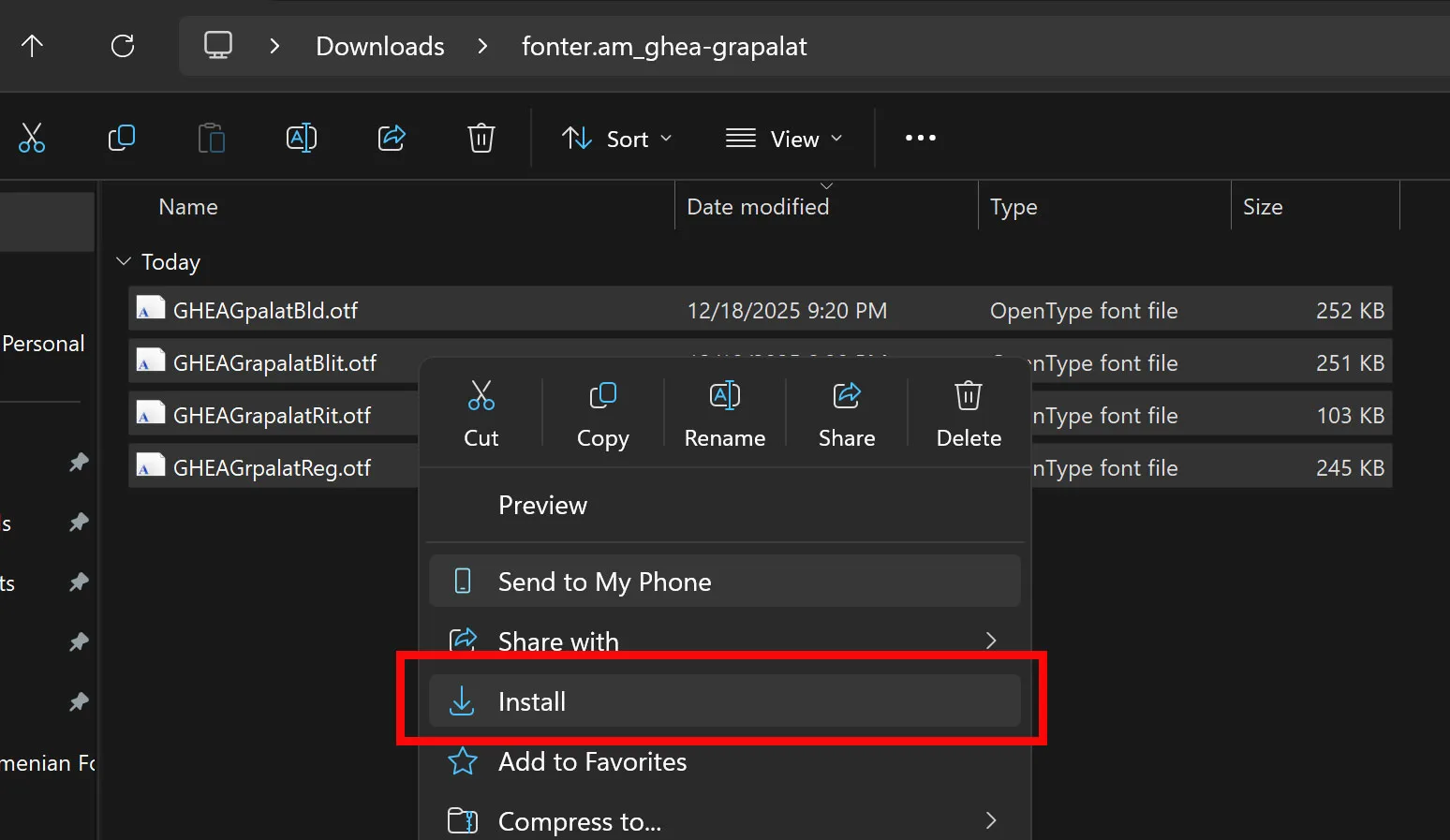
- Ընտրեք բոլոր
.ttfև.otfֆայլերը միանգամից։ Ctrl+սեղմումն ընտրում է առանձին ֆայլեր, Shift+սեղմումը՝ միջակայք, Ctrl+A-ն՝ պանակի ամբողջ պարունակությունը։ - Աջ սեղմեք ընտրվածի վրա։
- Սեղմեք Install կամ Install for all users։
Ամբողջ ընտրվածը Settings → Fonts (Windows 7-ում՝ Fonts պատուհանի) մեջ քաշելը նույն արդյունքն է տալիս։
Օգտագործեք տառատեսակը Microsoft Word-ում
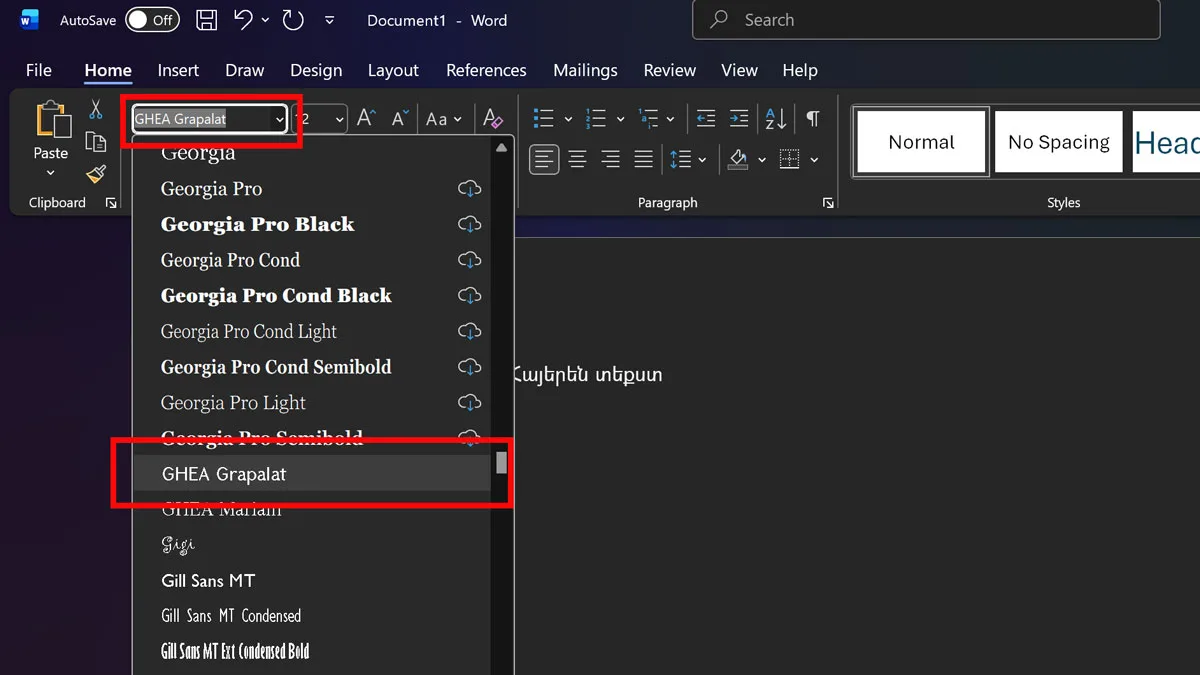
- Բացեք Word-ը և ստեղծեք կամ բացեք փաստաթուղթ։
- Ընտրեք տեքստի հատված կամ պարզապես դրեք կուրսորն այնտեղ, որտեղ պատրաստվում եք գրել։
- Բացեք Font ցանկը և ընտրեք ձեր հայերեն տառատեսակը։ Անվան առաջին տառերը գրելով՝ ցանկը միանգամից թռչում է դրա վրա։
- Գրեք ձեր հայերեն տեքստը։
Ֆայլը կիսվելուց առաջ մի կարևոր բան․ Word-ի փաստաթղթերը տառատեսակներն իրենց հետ չեն տանում։ Այն համակարգչում, որտեղ տառատեսակը տեղադրված չէ, Word-ը փոխարինում է այն ուրիշով, և ձևավորումը խախտվում է։ Ուրիշներին ուղարկվող ամեն ինչի համար արտահանեք PDF, որը տիպոգրաֆիան ամրացնում է անփոփոխ։
Եթե չեք կարողանում հայերեն գրել․ ավելացրեք ստեղնաշարի դասավորությունը
Տառատեսակը որոշում է, թե տառերն ինչ տեսք ունեն։ Թե ինչ տառեր եք գրում, որոշում է ստեղնաշարի դասավորությունը, որն առանձին բան է։ Եթե ստեղները սեղմելիս լատինատառ տեքստ է ստացվում՝ անկախ տառատեսակից, ավելացրեք հայերեն դասավորությունը․
- Բացեք Settings → Time & language → Language & region։
- Ավելացրեք հայերենը որպես լեզու, կամ ձեր ընթացիկ լեզվի տակ ավելացրեք հայերեն ստեղնաշարը։
- Դասավորությունների միջև անցեք խնդրագոտուց կամ Win + Space ստեղներով (հին համակարգերում՝ Alt + Shift)։
Windows-ն առաջարկում է արևելահայերեն և արևմտահայերեն դասավորություններ, ինչպես նաև հնչյունային տարբերակ, որտեղ ստեղները համապատասխանում են հնչողությամբ նման լատինական տառերին։ Ընտրեք այն, որով սովոր եք գրել։
Դրա համար KDWin կամ նման ծրագիր պետք չէ։ Windows-ը տարիներ շարունակ ունի ներդրված հայերեն դասավորություններ, իսկ այսօր շրջանառվող KDWin-ի պատճենները վերափաթեթավորված հին տեղադրիչներ են, որոնցից մի քանիսը adware են պարունակում։ Եթե սովոր եք KDWin-ին կամ ունեք դրանով գրված փաստաթղթեր, կարդացեք՝ ինչ է KDWin-ը և ինչու չարժե տեղադրել այն։
Օգտագործեք տառատեսակը Adobe Photoshop-ում

Photoshop-ը կարդում է համակարգային ցանկը, բայց թարմացնում է այն միայն գործարկվելիս։
- Տեղադրեք տառատեսակը։
- Վերագործարկեք Photoshop-ը, եթե բաց էր։
- Ընտրեք Type Tool գործիքը, վերևի վահանակում ընտրեք ձեր տառատեսակը և գրեք։
Նույնը վերաբերում է Illustrator-ին, InDesign-ին և դիզայներական ծրագրերի մեծ մասին․ տեղադրված տառատեսակները հայտնվում են վերագործարկումից հետո։
Օգտագործեք տառատեսակը PowerPoint-ում

- Բացեք PowerPoint-ը։
- Ավելացրեք տեքստային դաշտ և ընտրեք այն։
- Տառատեսակների ցանկից ընտրեք ձեր հայերեն տառատեսակը։
Ներկայացումները համակարգչից համակարգիչ են անցնում նույնիսկ ավելի հաճախ, քան փաստաթղթերը, ուստի Word-ի բաժնի փոխարինման զգուշացումն այստեղ կրկնակի ուժով է գործում։ Windows-ի PowerPoint-ը կարող է տառատեսակները ներդնել ֆայլի մեջ․ File → Options → Save → Embed fonts in the file։ Միացրեք դա կամ արտահանեք ներկայացումը PDF։
Կարճ տարբերակը
- Ներբեռնեք ZIP-ը տառատեսակի էջից։
- Բացեք արխիվը և գտեք
.ttfկամ.otfֆայլերը։ - Ընտրեք բոլորը, աջ սեղմեք, Install։
- Վերագործարկեք բաց ծրագրերը, ապա ընտրեք տառատեսակը ցանկից։
Տեղադրվելուց հետո տառատեսակը հասանելի է ամբողջ համակարգում՝ Windows-ի ստանդարտ տառատեսակներից օգտվող բոլոր ծրագրերում։