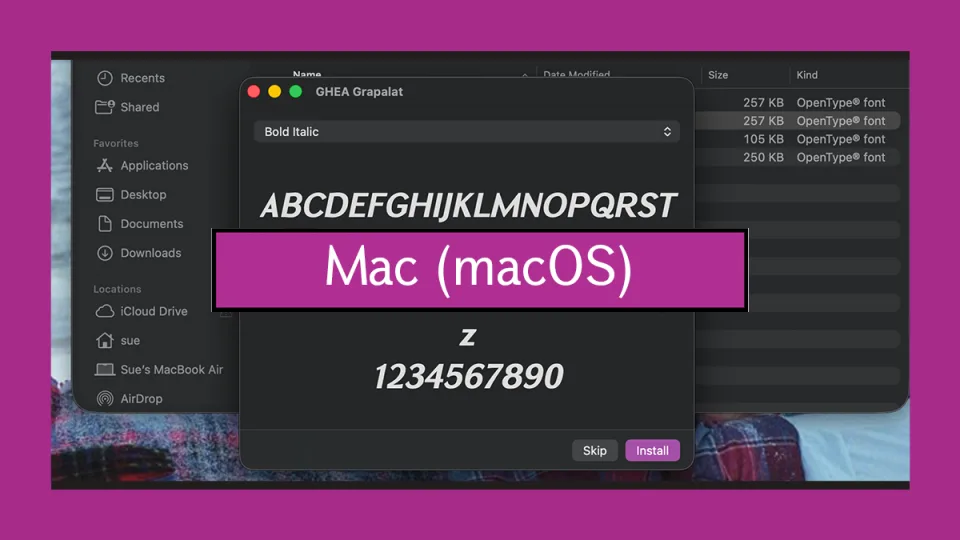
MacBook-ում տառատեսակ տեղադրելը տասը վայրկյան է տևում, երբ գիտեք՝ ուր սեղմել, և քայլերը նույնն են iMac-ի, Mac mini-ի կամ Mac Studio-ի վրա։ Այս ուղեցույցն անցնում է ամբողջ ճանապարհով՝ տառատեսակի ներբեռնում fonter.am-ից, արխիվի բացում, .ttf կամ .otf ֆայլերի տեղադրում Font Book-ի միջոցով և տառատեսակի օգտագործում Pages-ում, Microsoft Word-ում, Photoshop-ում ու Canva-ում։ Անհարմար պահերը, օրինակ երբ ծրագիրը չի ցույց տալիս նոր տեղադրված տառատեսակը, բացատրված են հենց այն քայլերում, որտեղ դրանք առաջանում են։
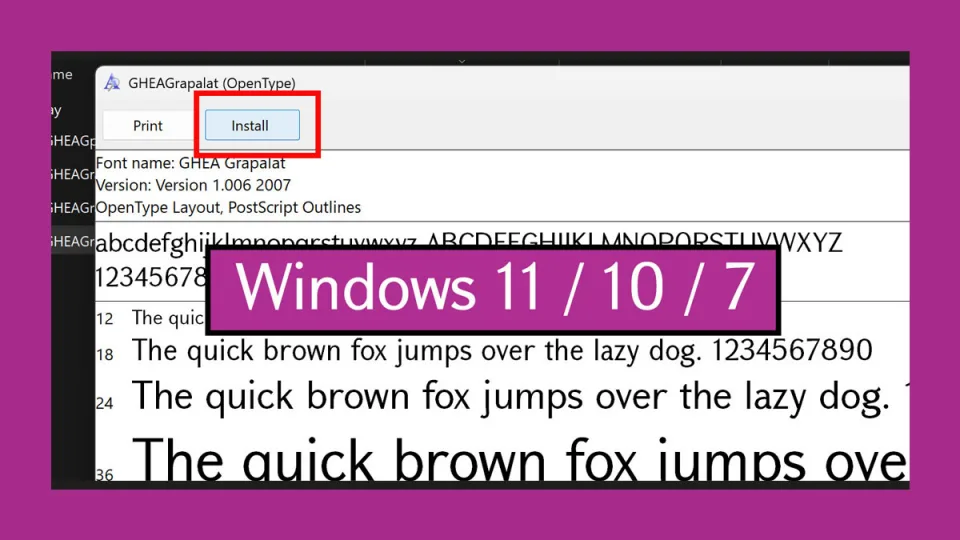
Windows-ո՞ւմ, iPhone-ո՞ւմ, թե՞ Android-ում եք։ Նույն ուղեցույցն ունենք նաև Windows-ի, iPhone-ի ու iPad-ի և Android-ի համար։
Ներբեռնեք տառատեսակը և բացեք արխիվը
Տառատեսակները ներբեռնվում են ZIP արխիվով, որպեսզի ամբողջ ընտանիքը մեկ ֆայլով տեղափոխվի։ Ընտանիքը հաճախ պարունակում է առանձին ֆայլեր Regular, Bold, Italic և այլ ոճերի համար, և յուրաքանչյուրն իր .ttf կամ .otf ֆայլն է։
1. Բացեք տառատեսակի էջը fonter.am-ում։ Որոնեք անունով կամ դիտեք ըստ բաժինների։
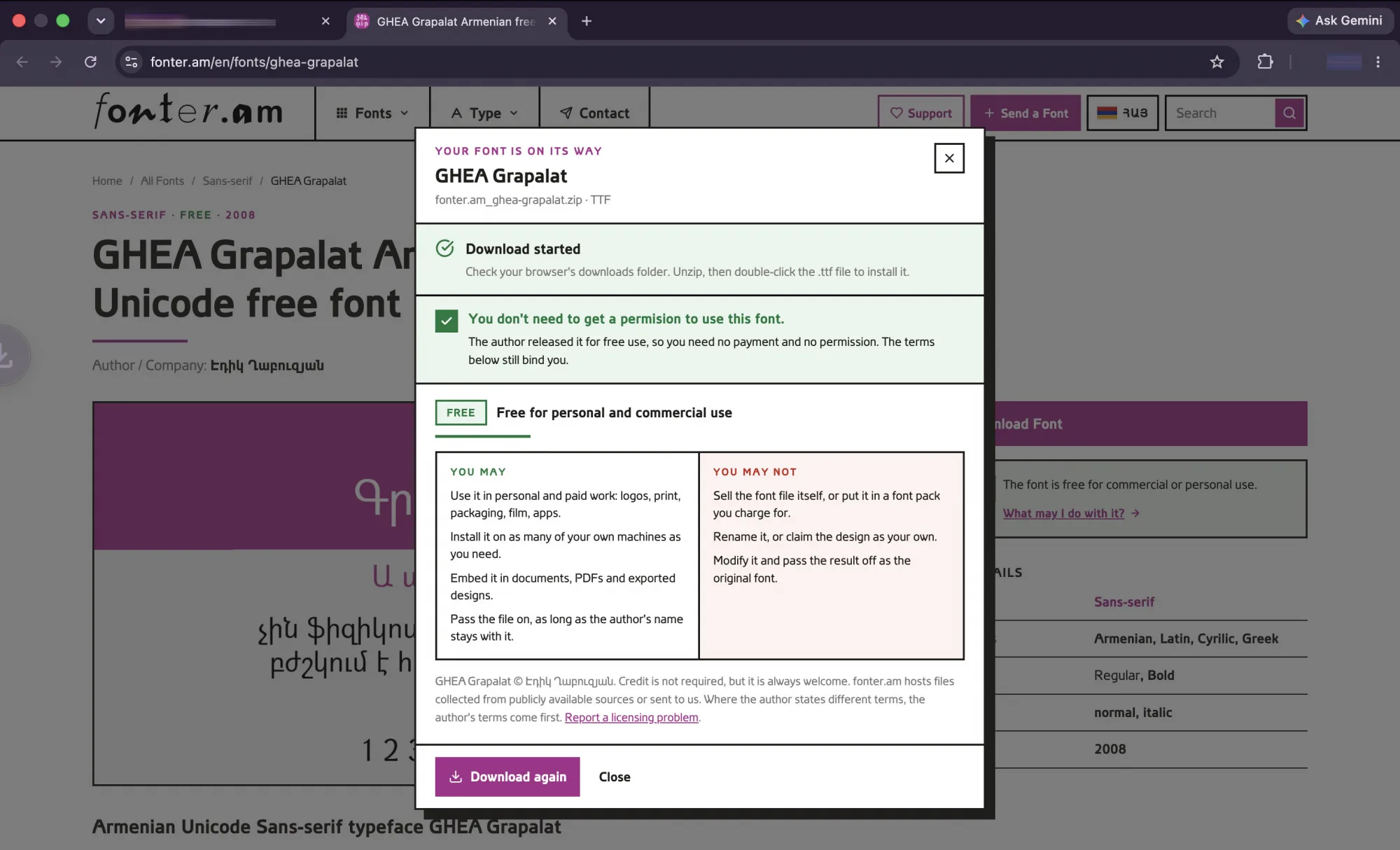
2. Սեղմեք «Բեռնել տառատեսակը» կոճակը։ Ֆայլը գալիս է որպես .zip։
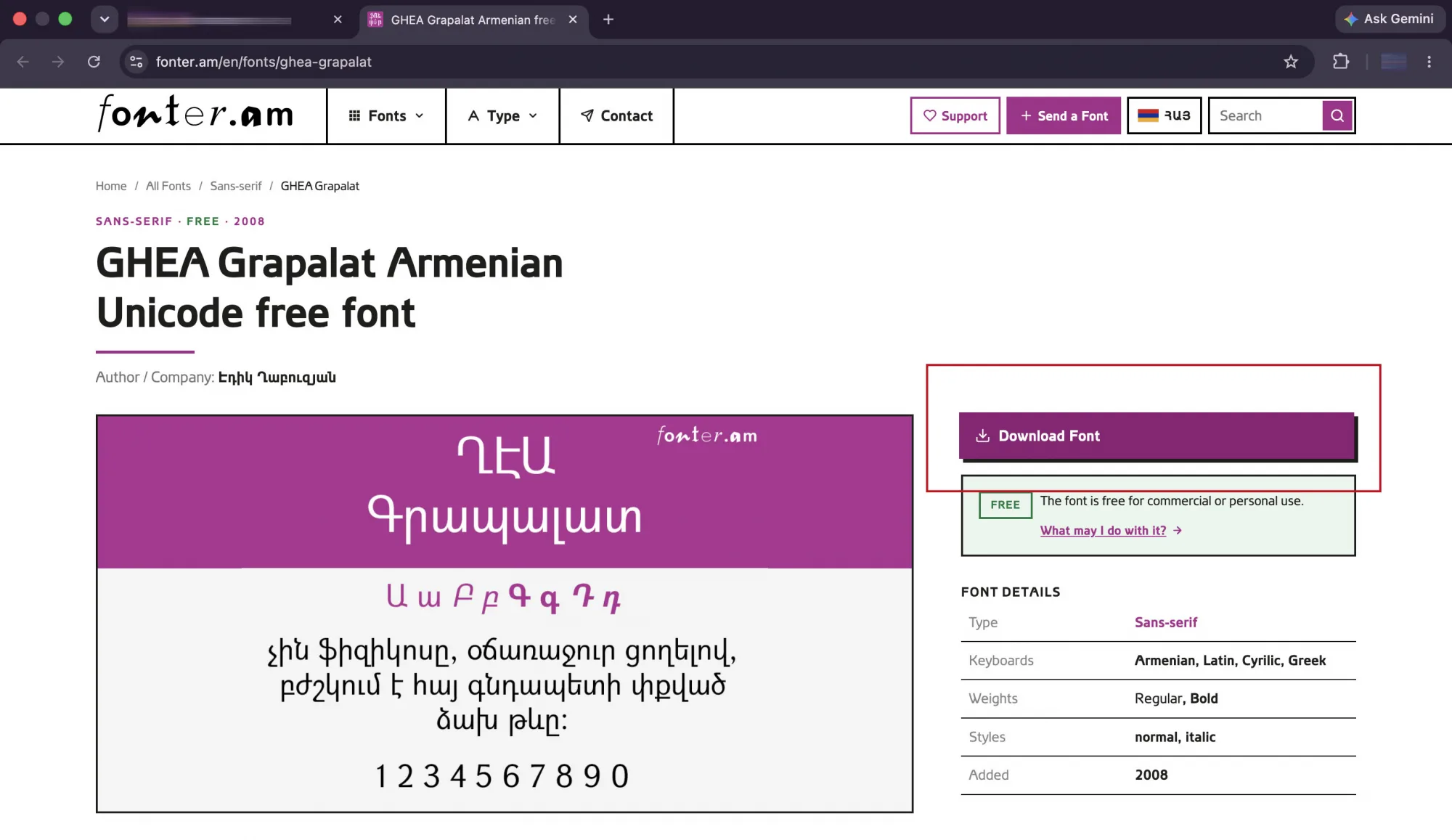
3. Գտեք ներբեռնումը։ Safari-ն և Chrome-ը պահում են Downloads պանակում, և ներբեռնումը երևում է գործիքագոտու կողքի սլաքի պատկերակում։
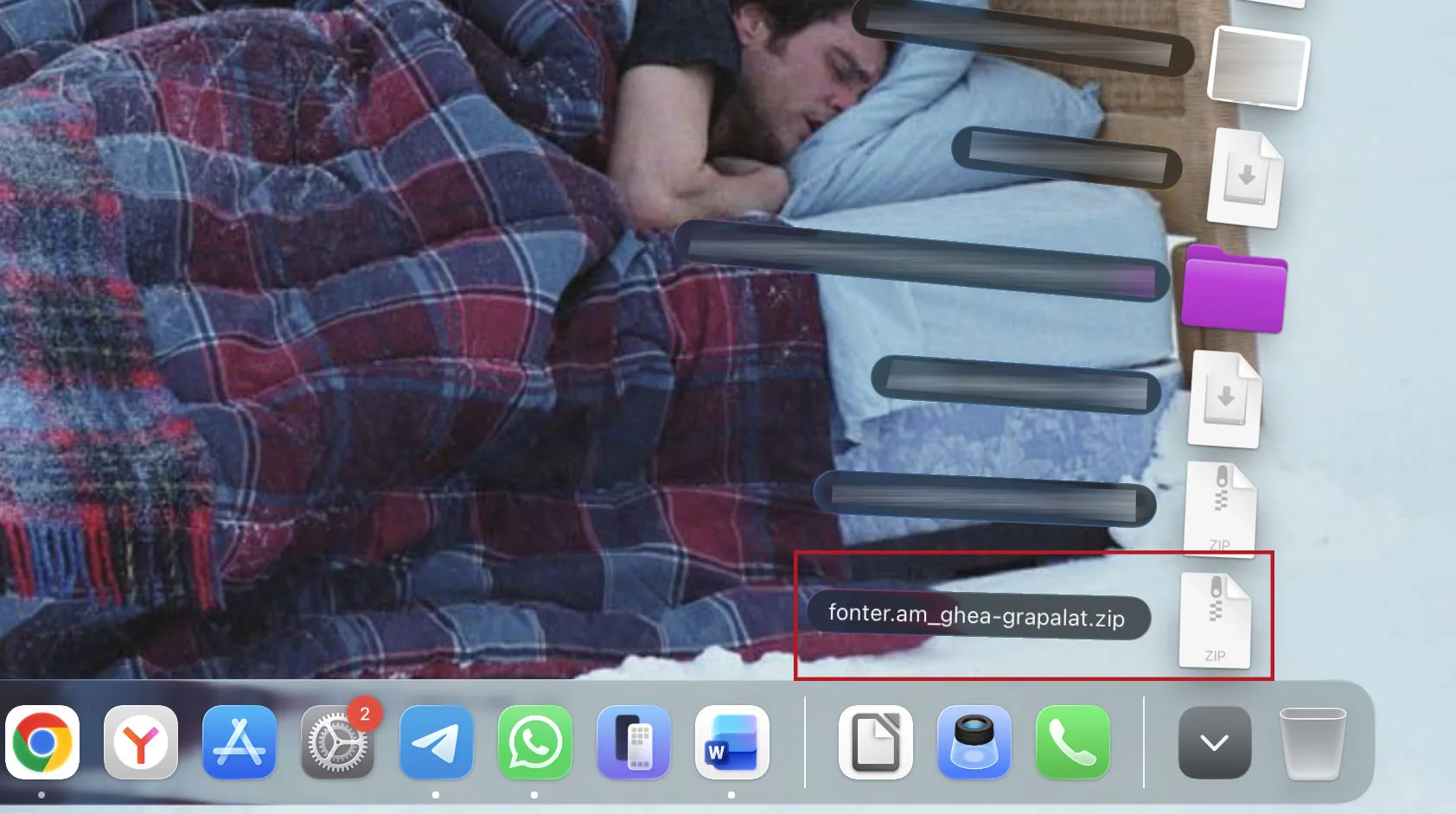
4. Բացեք արխիվը։ Կրկնակի սեղմեք ZIP-ի վրա։ macOS-ն ինքն է բացում այն կողքի պանակում՝ առանց լրացուցիչ ծրագրի։

5. Նայեք ներսը։ Ձեզ պետք են .ttf (TrueType) կամ .otf (OpenType) վերջավորությամբ ֆայլերը։
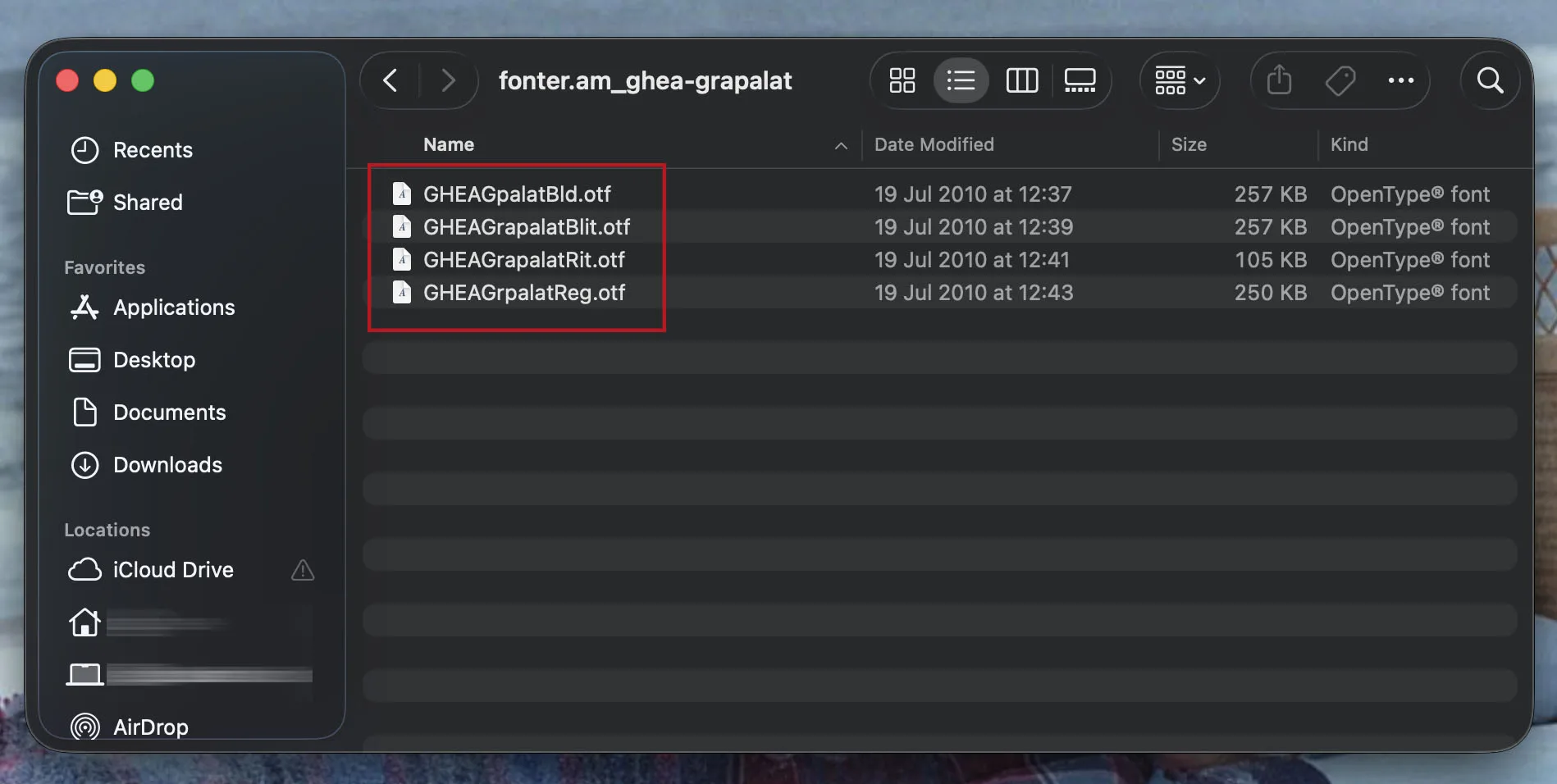
Խորհուրդ․ տեղադրեք արխիվի բոլոր ոճերը։ Միայն Regular-ի դեպքում macOS-ը թավն ու շեղը «նմանակում է»՝ հաստացնելով և թեքելով տառերը, և այդ արհեստական տարբերակը միշտ ավելի վատ է, քան դիզայների գծածը։ Հայերենում սա ավելի նկատելի է, քան լատինատառում, քանի որ արհեստական թեքումն աղավաղում է ձ, ղ և ջ տառերի կորերը։
Տեղադրեք տառատեսակը Font Book-ով
Font Book-ը այն տառատեսակների կառավարիչն է, որը Apple-ը ներդնում է macOS-ի մեջ։ Ոչինչ ներբեռնելու կարիք չկա։
Եղանակ 1․ կրկնակի սեղմեք ֆայլի վրա
- Կրկնակի սեղմեք
.ttfկամ.otfֆայլի վրա։ - Բացվում է Font Book-ը՝ այբուբենի նախադիտմամբ։
- Սեղմեք Install Font։

Font Book-ը տեղադրելիս ստուգում է ֆայլը սխալների համար և զգուշացնում կրկնօրինակների մասին, ուստի այս ճանապարհն արժե օգտագործել, թեև ամենաարագը չէ։
Եղանակ 2․ քաշեք մի քանի ֆայլ միանգամից
- Բացեք Font Book-ը Launchpad-ից կամ Spotlight-ից։
- Քաշեք
.ttfև.otfֆայլերն ուղիղ Font Book-ի պատուհանը։
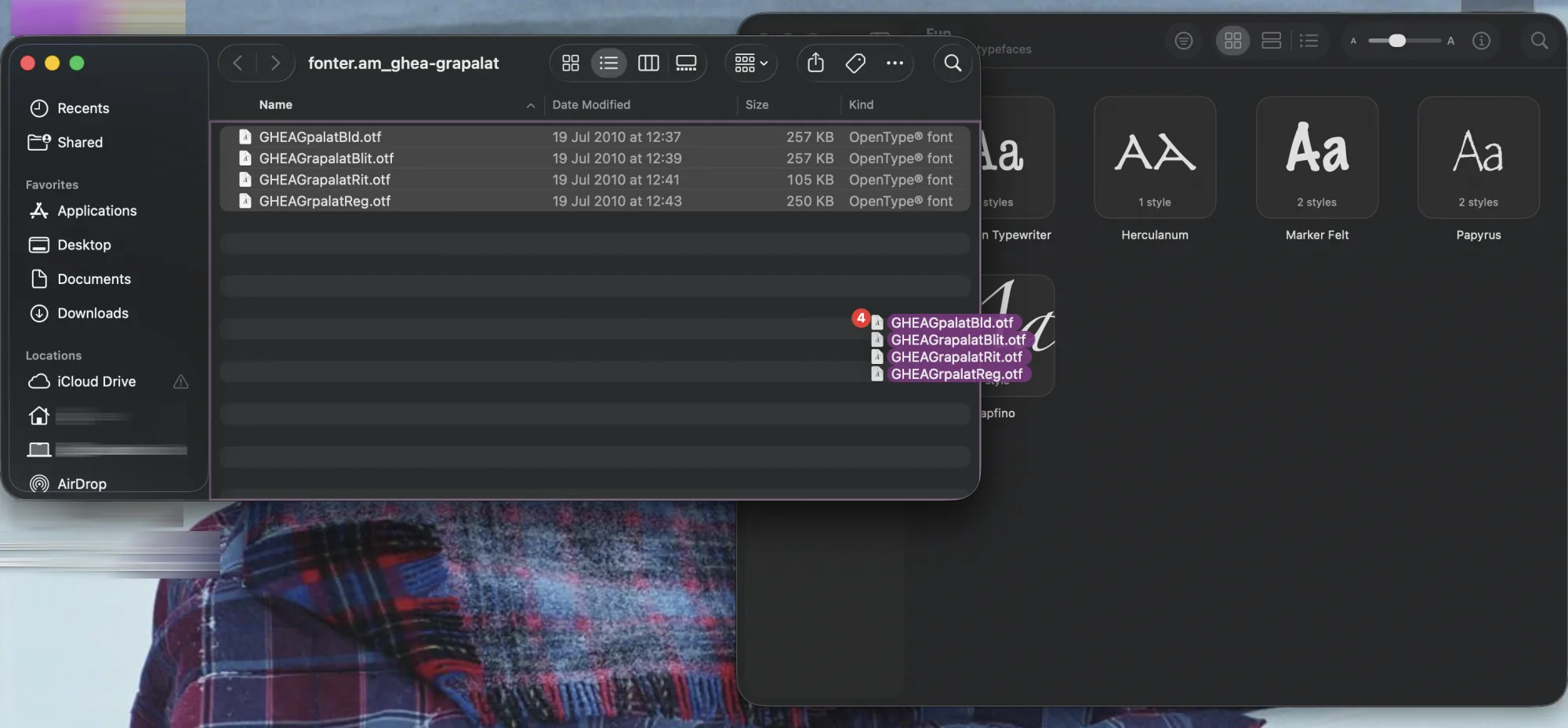
Սա լավագույն տարբերակն է շատ հաստություններով ընտանիքի համար։ Նախ ընտրեք բոլորը․ Cmd+սեղմում-ը վերցնում է առանձին ֆայլեր, Shift+սեղմում-ը՝ շարք, Cmd+A-ն՝ պանակի ամեն ինչ։
Եղանակ 3․ պատճենեք Fonts պանակ
Նրանց համար, ովքեր նախընտրում են ֆայլային համակարգը․
- Միայն ձեզ համար․
~/Library/Fonts - Համակարգչի բոլոր օգտատերերի համար․
/Library/Fonts(սա ադմինիստրատորի գաղտնաբառ է հարցնում)
Բացեք Finder-ը, սեղմեք Cmd+Shift+G, տեղադրեք ուղին և գցեք ֆայլերը ներս։
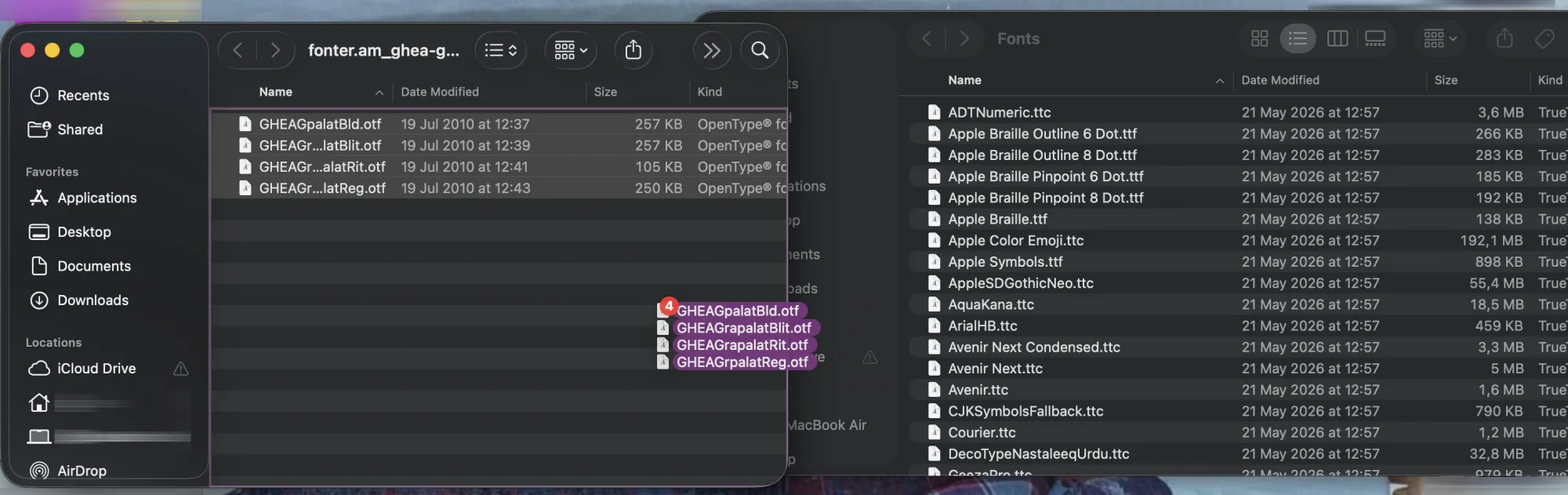
Ո՞ր տեղն ընտրել։ ~/Library/Fonts՝ ձեր սեփական աշխատանքի համար։ /Library/Fonts՝ երբ MacBook-ից մի քանի հոգի են օգտվում կամ երբ տառատեսակը պետք է երևա բոլոր հաշիվներում։
Ստուգեք տեղադրումը
Բացեք Font Book-ը և որոնման դաշտում գրեք տառատեսակի անունը։ Եթե այն երևում է, macOS-ն ունի այն։

Երբ տառատեսակը Font Book-ում կա, բայց ծրագրում չկա, պատճառը սովորաբար մեկն է․ ծրագիրը բաց էր տեղադրման պահին։ Ծրագրերը տառատեսակների ցանկը կարդում են բացվելիս։ Փակեք ծրագիրն ամբողջությամբ Cmd+Q-ով, բացեք նորից, և տառատեսակը տեղում կլինի։ Միայն պատուհանը փակելը բավական չէ, քանի որ ծրագիրը շարունակում է աշխատել։
Ստուգեք խնդրահարույց տառատեսակը
Եթե տառատեսակը կոտրված է երևում կամ չի տեղադրվում, Font Book-ը կարող է ստուգել այն։
- Բացեք Font Book-ը։
- Ընտրեք տառատեսակը։
- Ընտրեք File → Validate Font։
Font Book-ը ցույց է տալիս սխալները, զգուշացումները կամ մաքուր արդյունքը։ Այն կարող է նաև կարգի բերել ծանրաբեռնված ցանկը File → Resolve Duplicates-ի միջոցով, որն անջատում կամ հեռացնում է գտնված կրկնօրինակները։
macOS-ն աշխատում է TrueType (.ttf), OpenType (.otf), փոփոխական տառատեսակների և հավաքածուների (.ttc) հետ։ Հին PostScript Type 1 տառատեսակներն այլևս չեն աջակցվում macOS-ի ընթացիկ տարբերակներում, ուստի եթե շատ հին հայերեն տառատեսակը չի բացվում, սովորաբար հենց դա է պատճառը։
Օգտագործեք տառատեսակը Pages-ում
- Բացեք Pages-ը և ստեղծեք կամ բացեք փաստաթուղթ։
- Ընտրեք տեքստը կամ կուրսորը դրեք այնտեղ, որտեղ գրելու եք։
- Աջ կողմում բացեք Format վահանակը, ապա Font ցանկը։
- Ընտրեք ձեր հայերեն տառատեսակը և սկսեք գրել։
Keynote-ը և Numbers-ը նույն ձևով են աշխատում։
Ֆայլն ուրիշին ուղարկելուց առաջ հիշեք, որ Pages-ի փաստաթուղթը տառատեսակն իր մեջ չի կրում։ Այն Mac-ում, որտեղ տառատեսակը չկա, Pages-ը փոխարինում է ուրիշով, և ձևավորումը շեղվում է։ Ձեր համակարգչից դուրս գնացող ամեն ինչի համար արտահանեք PDF՝ File → Export To → PDF, ինչը ամրագրում է ձևավորումը։
Օգտագործեք տառատեսակը Microsoft Word-ում
- Տեղադրեք տառատեսակը, ապա փակեք Word-ը Cmd+Q-ով, եթե բաց էր։
- Բացեք Word-ը նորից։
- Ընտրեք ձեր հայերեն տառատեսակը տառատեսակների ցանկից։

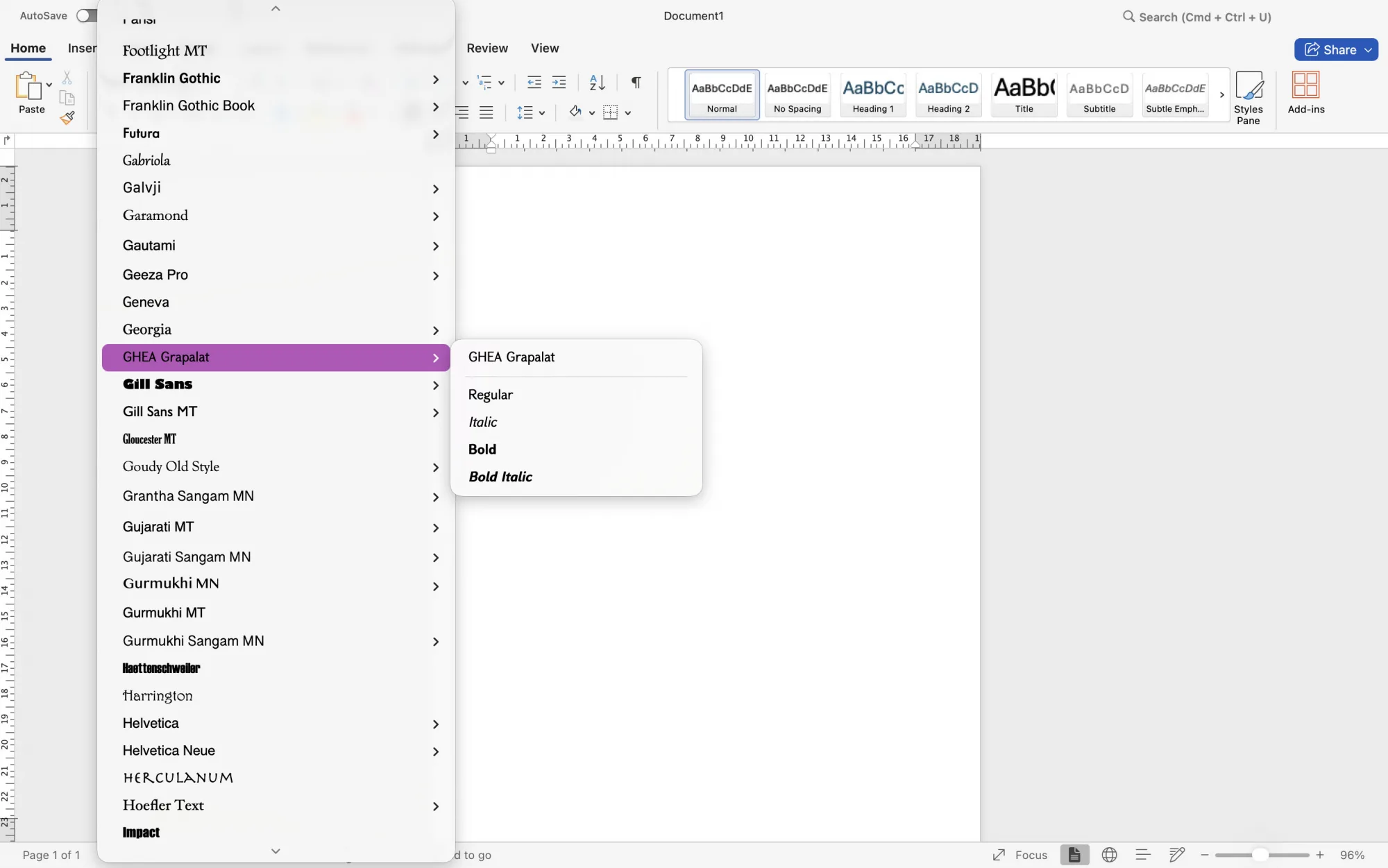
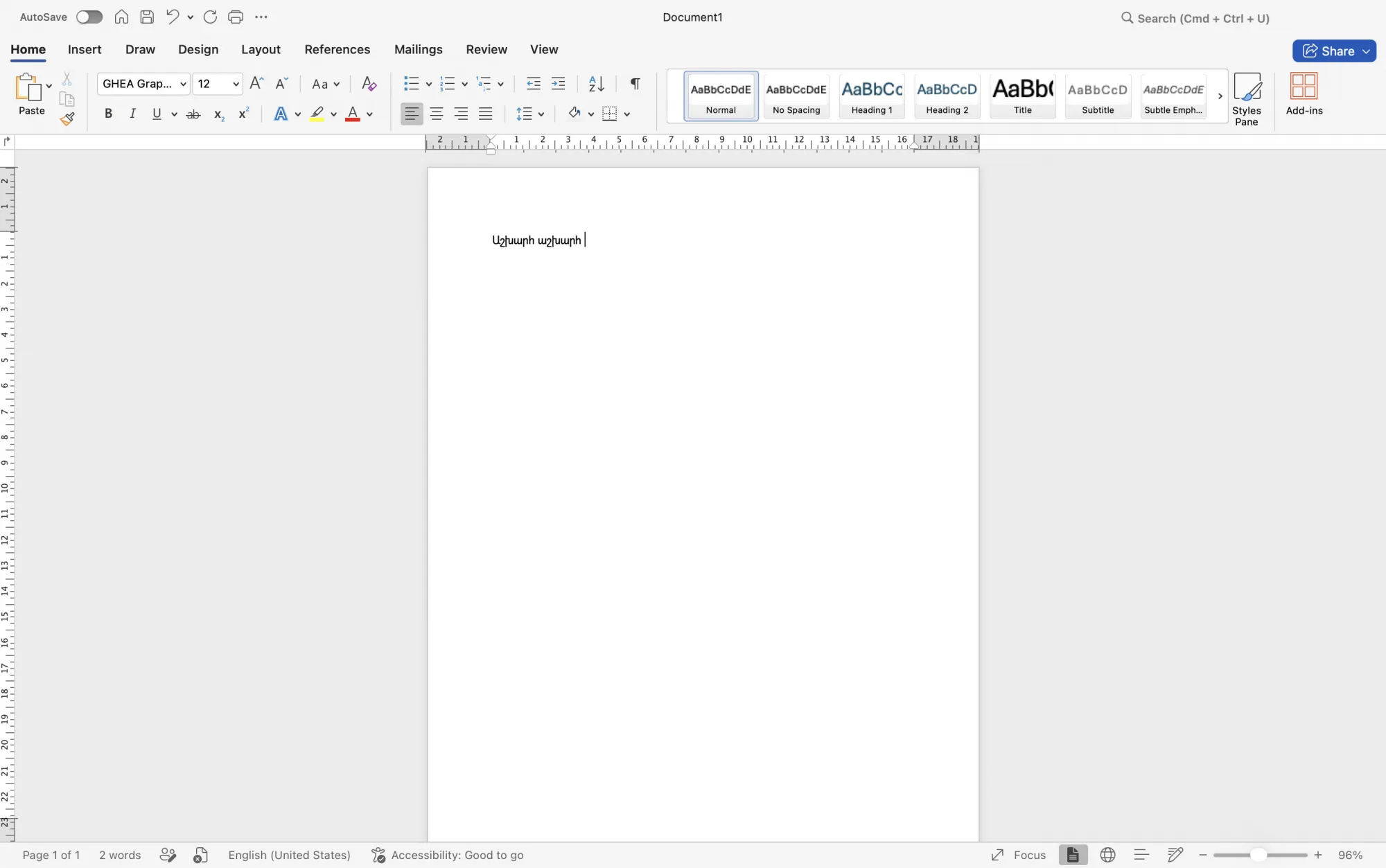
Apple Mac-ի Word-ը չի կարող տառատեսակը ներդնել փաստաթղթի մեջ այնպես, ինչպես Windows-ի Word-ը։ .docx ուղարկելը մեկին, ով տառատեսակը չունի, նշանակում է, որ նա կտեսնի փոխարինող տարբերակ։ PDF-ը հուսալի պատասխանն է կիսվելու համար։
Օգտագործեք տառատեսակը Photoshop-ում, Illustrator-ում և InDesign-ում
Adobe-ի ծրագրերը կարդում են համակարգի տառատեսակների ցանկը և թարմացնում այն միայն բացվելիս։
- Տեղադրեք տառատեսակը Font Book-ով։
- Փակեք Adobe-ի ծրագիրն ամբողջությամբ և բացեք նորից։
- Ընտրեք Type Tool-ը, ընտրեք տառատեսակը և գրեք։
Եթե վերագործարկումից հետո էլ տառատեսակը չի երևում, ստուգեք՝ արդյոք Adobe Fonts-ը ֆիլտրում է ցանկը սիմվոլների վահանակում, և մաքրեք ֆիլտրը։
Օգտագործեք տառատեսակը Canva-ում
Canva-ն աշխատում է դիտարկիչում և անտեսում է ձեր Mac-ի տառատեսակները, ուստի տեղադրելը նրա համար ոչինչ չի փոխում։ Փոխարենը վերբեռնեք ֆայլը․
- Բացեք ձեր Canva նախագիծը։
- Անցեք Brand Kit կամ տառատեսակների վերբեռնման բաժին։
- Վերբեռնեք
.ttfկամ.otfֆայլը։ - Ընտրեք այն ձեր դիզայնում։
Սեփական տառատեսակների վերբեռնումը Canva Pro հնարավորություն է։
Եթե չեք կարողանում հայերեն գրել․ ավելացրեք ստեղնաշարը
Տառատեսակը որոշում է, թե տառերն ինչ տեսք ունեն։ Թե որ տառը կհայտնվի ստեղնը սեղմելիս, որոշում է ստեղնաշարի դասավորությունը, և դա առանձին կարգավորում է։ Եթե գրածը լատինատառ է ստացվում՝ անկախ ընտրված տառատեսակից, ավելացրեք հայերեն դասավորությունը․
- Բացեք System Settings → Keyboard։
- Input Sources-ի կողքին սեղմեք Edit։
- Սեղմեք +, ընտրեք Armenian, ընտրեք դասավորությունը և ավելացրեք։
- Դասավորությունները փոխեք ընտրացանկի դրոշից կամ Ctrl+Space-ով։
macOS-ն առաջարկում է հայերենի մի քանի դասավորություն։ Armenian — QWERTY-ն տառերը կապում է այն լատինական ստեղներին, որոնց հնչյունով մոտ են, ինչը ամենահարմարն է, եթե արդեն անգլերեն եք տպում առանց նայելու։ Western-ը և Eastern-ը հետևում են հայկական գրամեքենայի ավանդական դասավորությանը, ինչը ձերն է, եթե տպել սովորել եք Հայաստանում։
Հեռացրեք տառատեսակը
- Բացեք Font Book-ը։
- Ընտրեք տառատեսակը։
- Աջ սեղմեք և ընտրեք Remove կամ սեղմեք Delete։
Եթե ուզում եք պահել տառատեսակը, բայց չտեսնել ամեն ցանկում, օգտվեք Disable-ից։ Այն մնում է տեղադրված և կարող է հետո նորից միացվել։
Կարճ տարբերակը
- Ներբեռնեք ZIP-ը տառատեսակի էջից և կրկնակի սեղմեք՝ բացելու համար։
- Ընտրեք բոլոր
.ttfև.otfֆայլերը։ - Քաշեք դրանք Font Book, կամ կրկնակի սեղմեք և ընտրեք Install Font։
- Փակեք բաց ծրագիրը Cmd+Q-ով, բացեք նորից և ընտրեք տառատեսակը։
Տեղադրվելուց հետո տառատեսակը հասանելի է Mac-ի բոլոր այն ծրագրերում, որոնք կարդում են համակարգի տառատեսակների ցանկը։